


Pixel Art para Primaria: dibujar cuadradito a cuadradito
Una cuadrícula para dibujar píxel a píxel con el dedo en la pizarra digital o en la tablet, con tres retos que se corrigen solos: copiar un dibujo, completar una simetría y pintar por coordenadas.
El pixel art es dibujar con cuadraditos de color, como en los primeros videojuegos. A los niños les engancha enseguida y, sin que se den cuenta, están contando, orientándose en una cuadrícula, buscando ejes de simetría y leyendo coordenadas. Por eso funciona igual de bien en una sesión de Plástica que en una de Matemáticas.
- Cuadrículas de 8 × 8 a 48 × 48
- 3 retos con corrección
- 12 dibujos para copiar
- Pizarra digital, ordenador y tablet
- Ficha para imprimir
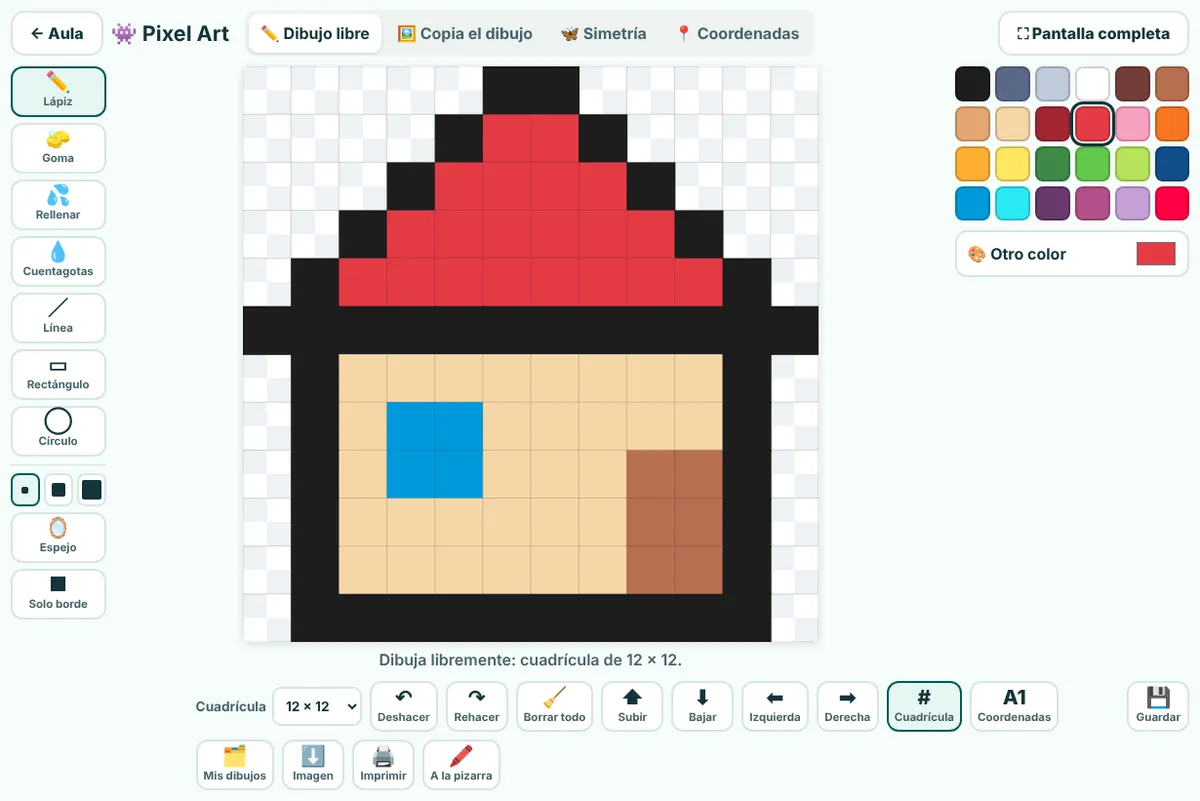
Todo lo que tiene
Herramientas de dibujo
Lápiz de 1, 2 o 3 cuadros, goma, rellenar, cuentagotas, línea, rectángulo y círculo, con relleno o solo el borde.
Paleta pensada para pixel art
24 colores con tonos claros, medios y oscuros de cada familia, cualquier otro color con el selector y los últimos que has usado a mano.
Espejo
Pinta en un lado y aparece reflejado en el otro: simetría vertical, horizontal o las dos a la vez. Ideal para caras, mariposas y mosaicos.
Coordenadas
Letras para las columnas y números para las filas, como en un mapa o en el juego de los barcos. Se muestran u ocultan con un botón.
Sin miedo a equivocarse
Deshacer y rehacer, borrar todo, mover el dibujo entero hacia cualquier lado y cambiar el tamaño de la cuadrícula sin perderlo.
Guardar y llevárselo
Galería de dibujos en el equipo, descarga en PNG, ficha para imprimir con su cuadrícula y envío directo a la pizarra digital.
Tres retos que se corrigen solos
En los retos, el botón «Comprobar» marca con una cruz cada cuadro que no coincide y da el porcentaje de acierto. Así el alumno sabe exactamente dónde mirar.
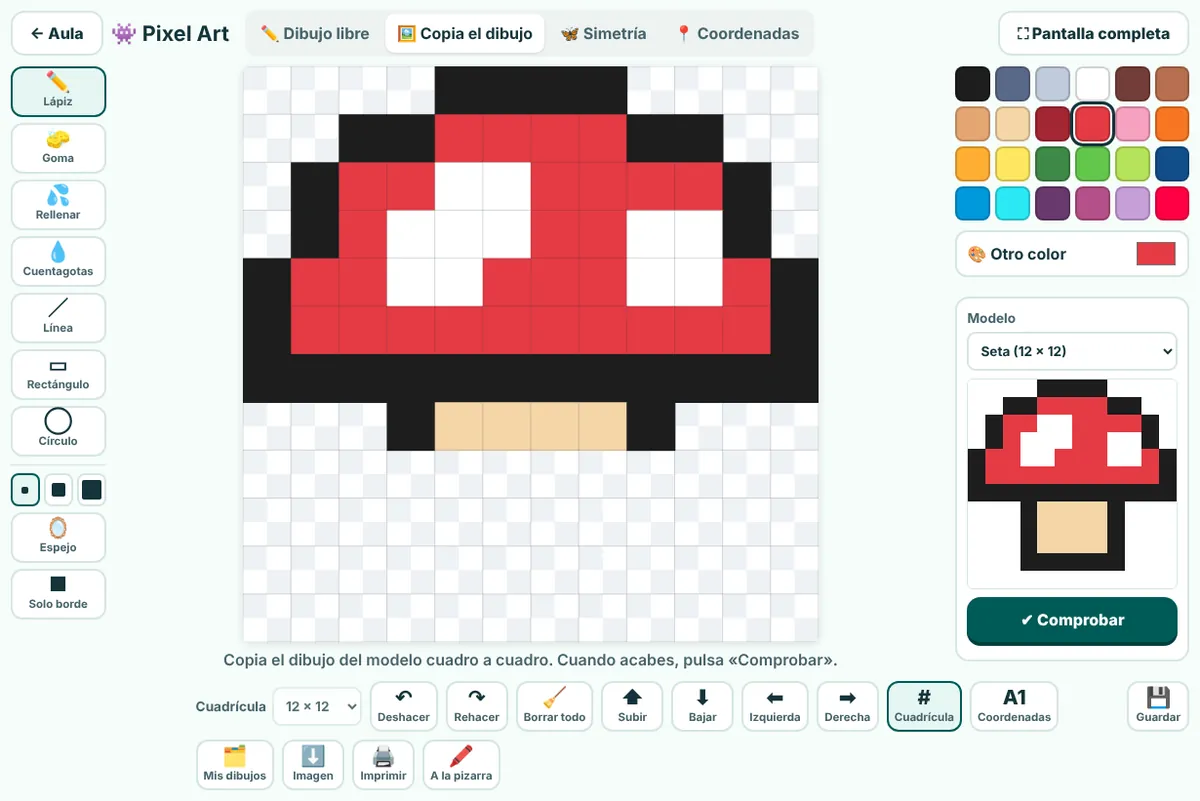
Copia el dibujo
El modelo está al lado y hay que reproducirlo cuadro a cuadro en la cuadrícula vacía. Trabaja la atención, el conteo y la orientación espacial.
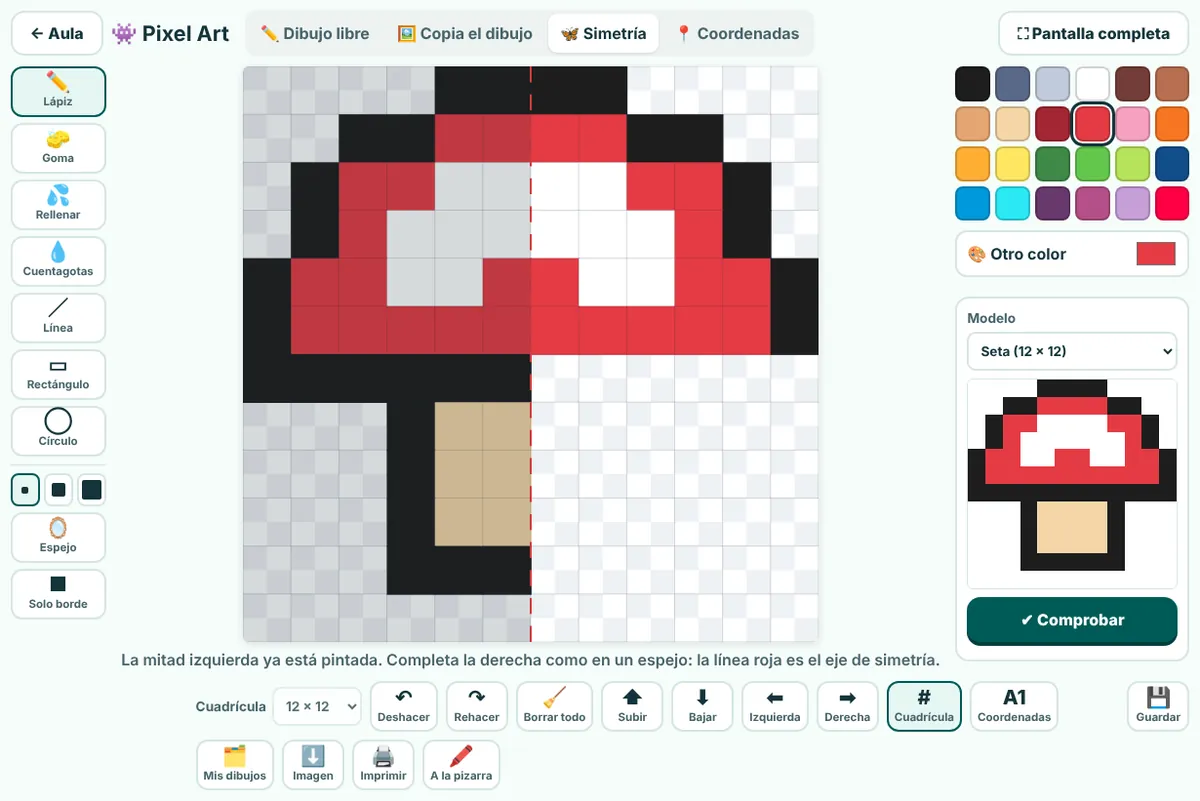
Completa la simetría
La mitad izquierda ya está pintada y bloqueada. Hay que completar la derecha como en un espejo, con el eje marcado en rojo.
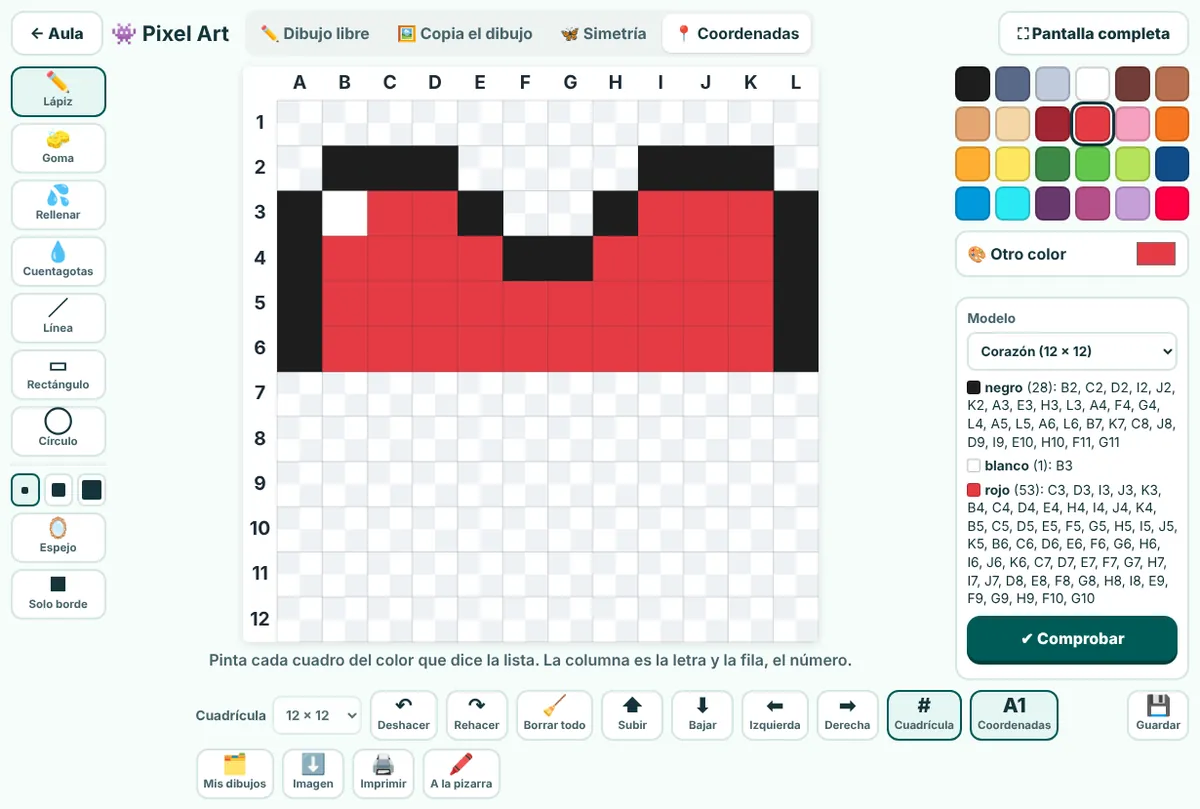
Pinta por coordenadas
Un dictado de casillas por colores («rojo: C3, D3, E4…»). Al terminarlo aparece el dibujo, que nadie había visto antes.
Cómo se usa
- Elige el tamaño de la cuadrícula (los pequeños empiezan con 8 × 8 o 12 × 12) y un color de la paleta.
- Pinta con el dedo o con el ratón. Activa el espejo para dibujar simétrico y el cubo para rellenar zonas grandes.
- Prueba los retos: copia el dibujo, completa la simetría o sigue el dictado de coordenadas, y pulsa «Comprobar».
- Guarda el dibujo, descárgalo como imagen, imprime la ficha o mándalo a la pizarra digital para comentarlo con la clase.
Ideas para usarlo en clase
1.º y 2.º de Primaria
- Copiar dibujos de 8 × 8 o 12 × 12 contando cuadros en voz alta.
- Dictado de colores en la pizarra digital: «en la fila 3, pinta cuatro cuadros de rojo».
- Vocabulario espacial: arriba, abajo, a la izquierda, a la derecha, al lado de.
3.º y 4.º de Primaria
- Retos de simetría para descubrir el eje y comprobar si una figura es simétrica.
- Pintar por coordenadas como entrada a los planos y los mapas.
- Fracciones en la cuadrícula: «pinta 1/4 de azul y 1/2 de verde».
5.º y 6.º de Primaria
- Diseñar un icono, un personaje o el logotipo de la clase en 16 × 16 o 24 × 24.
- Escribir el dictado de coordenadas de su dibujo para que un compañero lo descubra: codificar y descodificar una imagen.
- Área y perímetro contando cuadros, mosaicos y patrones que se repiten.
Qué se trabaja
Educación Plástica y Visual
El color, la composición, la simetría y la creación de imágenes con medios digitales.
Matemáticas
Sentido espacial (posición, coordenadas y simetría) y sentido de la medida (área y perímetro contando unidades).
Pensamiento computacional
Una imagen digital es una cuadrícula de píxeles con un código de color: describirla con instrucciones es programar.
También en papel
Un cuaderno en PDF con 12 dibujos para copiar, completar la simetría y pintar por coordenadas. Hay muestra gratuita.
Ver las fichas para imprimir →Temas que se trabajan con esta herramienta
Cada tema reúne los niveles de todos los laboratorios que lo trabajan, de 1.º a 6.º, con sus fichas.
Simetría y movimientosOrientación y coordenadas
Preguntas frecuentes
¿Qué es el pixel art?
Es una forma de dibujar con cuadraditos de color, como los gráficos de los primeros videojuegos. Cada cuadradito es un píxel, la unidad más pequeña de una imagen digital.
¿Para qué cursos es?
Para toda la Primaria. En 1.º y 2.º se copian dibujos sencillos en cuadrículas pequeñas; desde 3.º se trabajan la simetría y las coordenadas, y en 5.º y 6.º los alumnos diseñan y codifican sus propios dibujos.
¿Qué se trabaja?
Atención, conteo, orientación espacial, simetría, coordenadas, área y color. Encaja en Plástica, en Matemáticas y en Pensamiento computacional.
¿Funciona en la pizarra digital y en las tablets?
Sí. Se pinta con el dedo, los botones son grandes y tiene pantalla completa. También funciona en el ordenador con el ratón.
¿Dónde se guardan los dibujos?
En «Mis dibujos», en el propio equipo (hasta 60). Para conservarlos o compartirlos, se descargan como imagen PNG o se mandan a la pizarra digital. No se guarda ningún dato del alumnado.
¿Se puede imprimir?
Sí. La ficha lleva el modelo y una cuadrícula vacía con letras y números, o la lista de coordenadas en el reto de dictado.
¿Está incluido en la licencia?
Las herramientas de aula forman parte de la licencia de los laboratorios y se usan con una cuenta de docente. Funcionan en el navegador, sin instalar nada: en la pizarra digital, el ordenador o la tablet.
Pruébalo con tu clase
Crea tu cuenta de docente y tienes 14 días con todo abierto: los laboratorios, la pizarra digital y todas las herramientas de aula. Sin tarjeta.
Más herramientas para la clase
Todas las herramientas para la clase · Laboratorios de Primaria