Una sesión de clase es tu plan para la pizarra de un día: cuatro o cinco niveles, de cualquier laboratorio del curso, en el orden en que quieres trabajarlos. La preparas cuando programas (en casa, en cinco minutos) y en el aula pulsas Empezar la sesión: los niveles salen seguidos, uno detrás de otro, y tú te dedicas a la clase y no a la pantalla.
Las sesiones se pueden poner en el calendario: el día que toca, la app te la muestra en la portada del curso («Hoy toca…»). Y una sesión ya trabajada en la pizarra se convierte en tarea para casa con un clic, o en una ficha para imprimir.
-
1
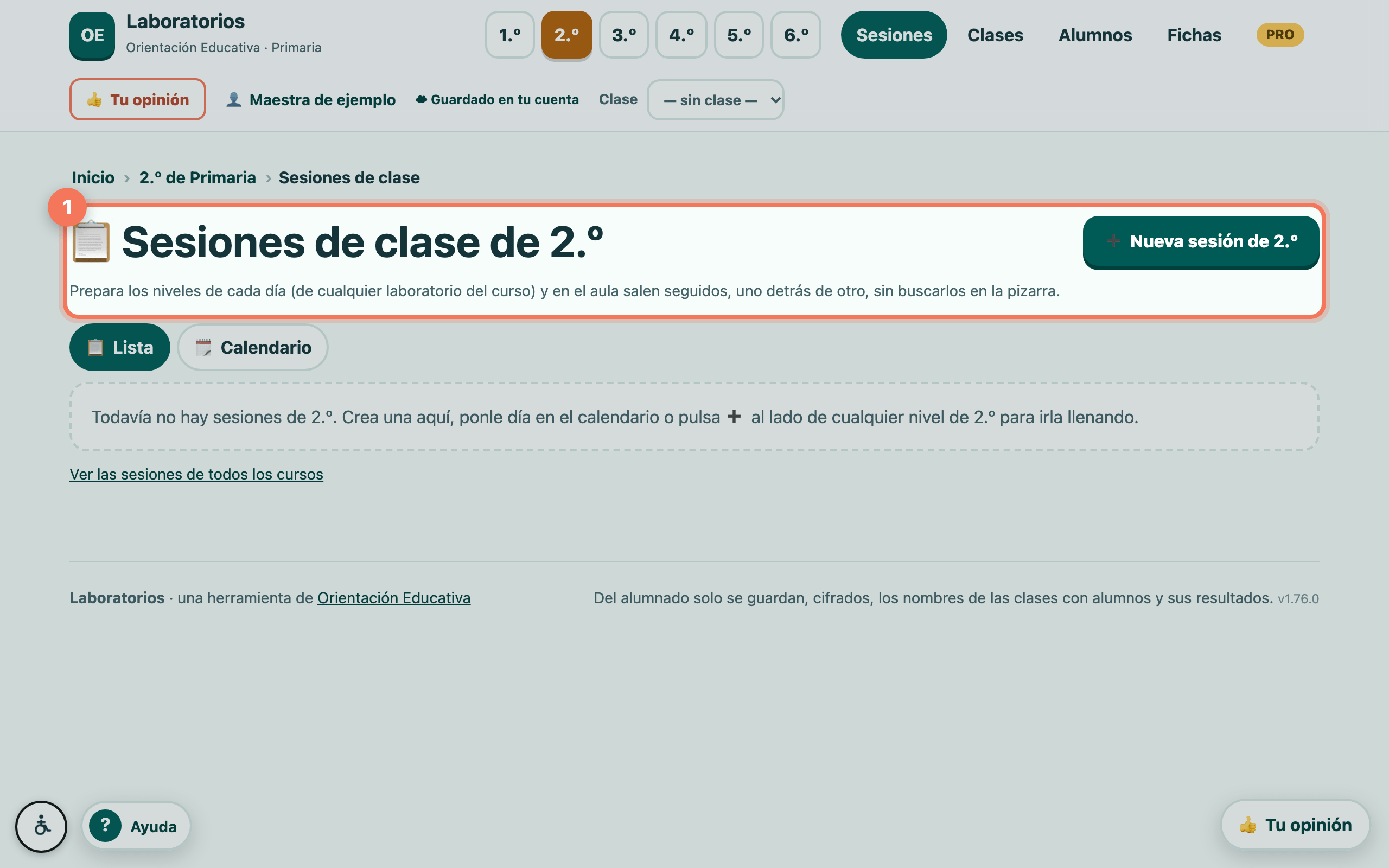
Entra en «Sesiones»
Desde el menú de arriba o desde la página del curso, abre 📋 Sesiones. Verás tus sesiones agrupadas: las de hoy, las de los próximos días, las que aún no tienen día y las ya pasadas (que puedes repetir o duplicar para otro día).
-
2
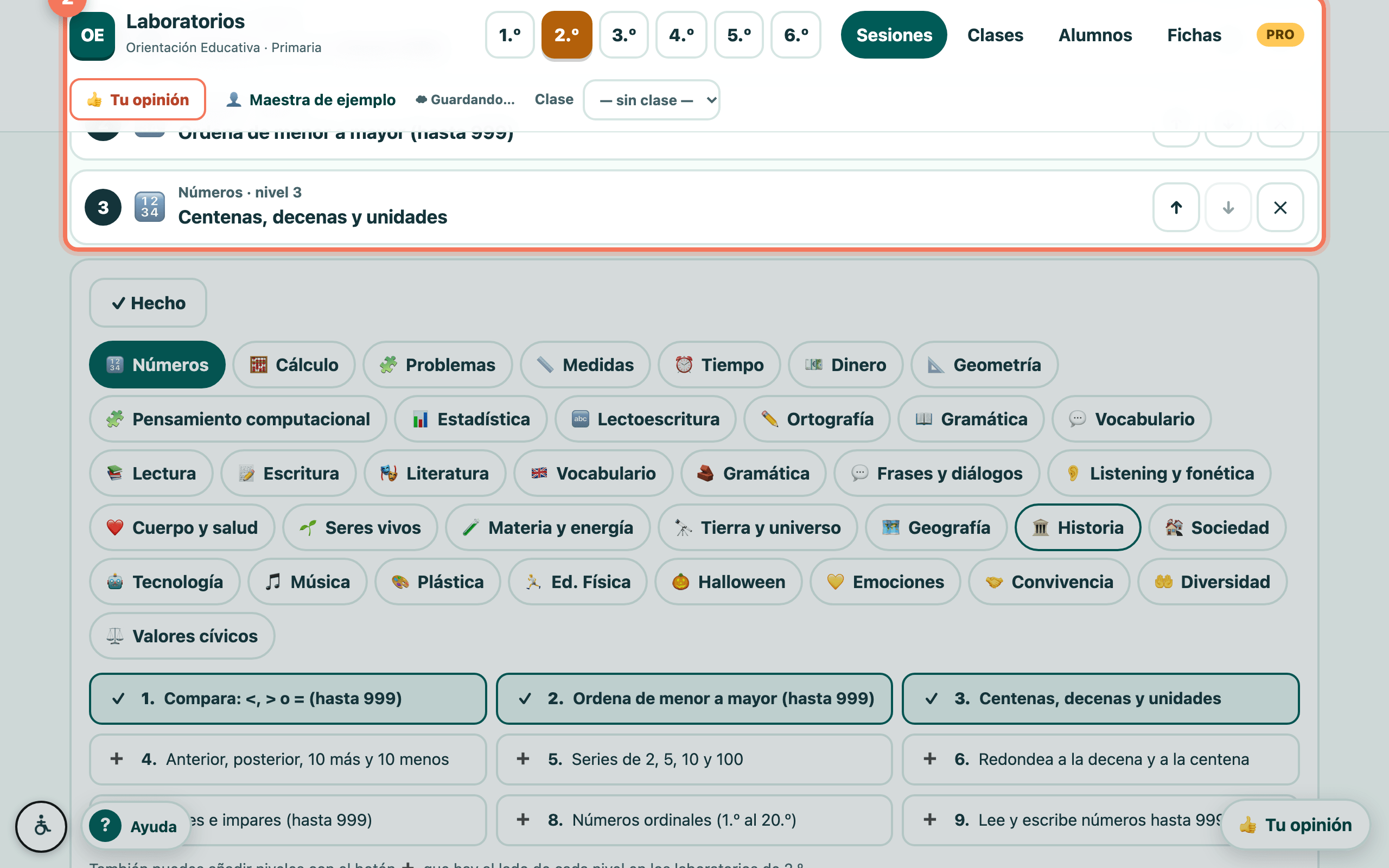
Crea una sesión nueva
Pulsa Nueva sesión. Ponle un nombre que te sirva a ti («Lunes · restas y la hora») y, si quieres, el día en el calendario. Después, ➕ Añadir niveles: eliges laboratorio y marcas los niveles; se van colocando en la lista y puedes reordenarlos con las flechas. Cuatro o cinco niveles son una sesión de unos 30–40 minutos.
💡 Mezcla formatos: un nivel de teclado, uno de arrastrar y un modo de juego al final funcionan mejor que cinco iguales seguidos.
-
3
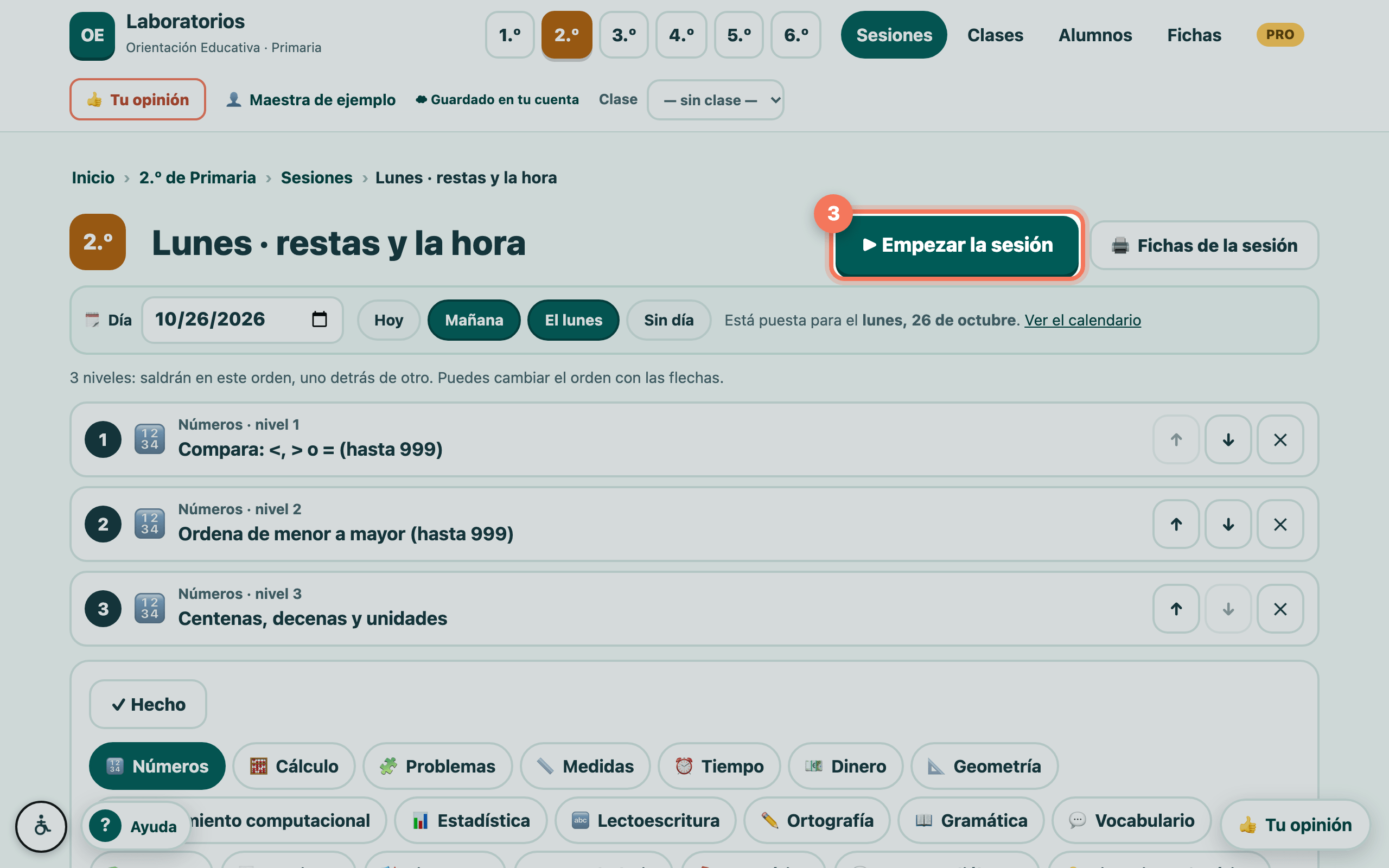
En el aula: «Empezar la sesión»
El día de clase abres la sesión (o la ves directamente en la portada del curso si le pusiste fecha) y pulsas ▶ Empezar la sesión. Los niveles salen seguidos; al acabar cada uno, pasas al siguiente. Debajo tienes Fichas de la sesión para imprimir los mismos ejercicios en papel, y desde Alumnos puedes convertir la sesión en tarea para casa.