Cómo usar los laboratorios, paso a paso
Guías cortas con capturas de pantalla para sacar partido a los laboratorios en la pizarra digital: crear tu clase, mandar tareas, imprimir fichas y mucho más. Cada tutorial indica con qué versión de la app se ha comprobado (la actual es la v1.76.1).
Primeros pasos
5 tutoriales · unos 17 min en total · De cero a mandar tu primera tarea: cuenta, clase, alumnos y tarjetas.
-
1
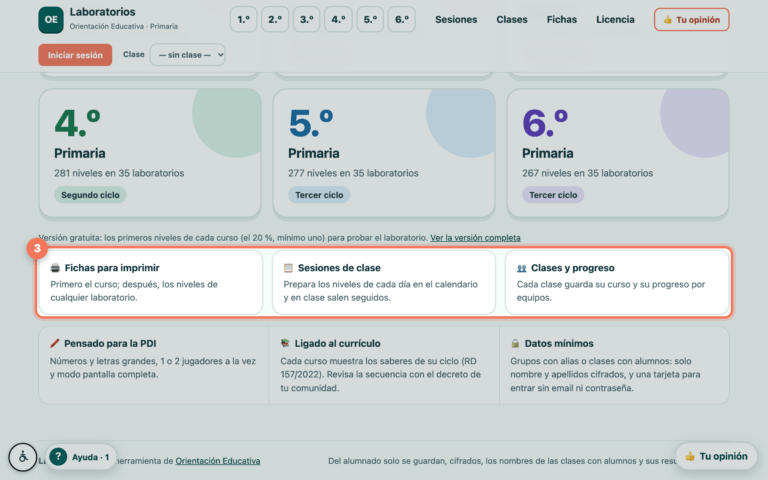
Crear tu cuenta de docente e iniciar sesión Con una cuenta gratuita guardas tus clases en la nube y las ves desde cualquier pizarra u ordenador. Dos minutos.
-
2
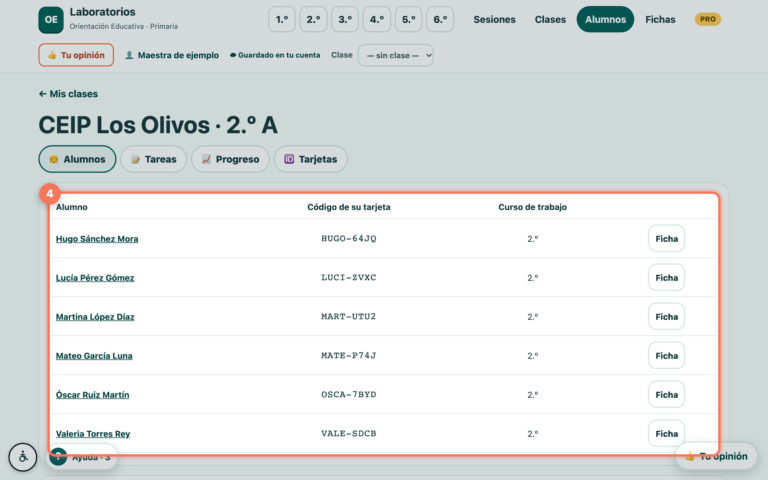
Crear tu clase y añadir a tus alumnos Crea la clase con el colegio, el curso y el grupo, pega la lista de nombres y cada alumno recibe su código.
-
3
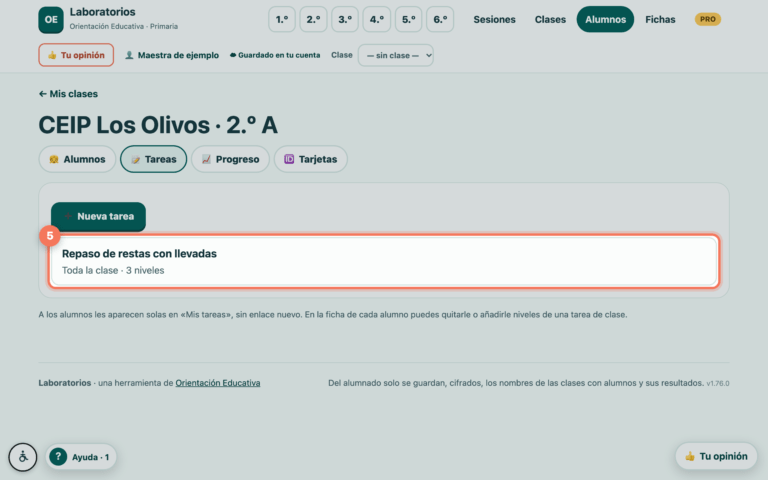
Mandar la primera tarea a tu clase Elige los niveles de cualquier laboratorio, decide para quién es y la fecha, y aparece sola en «Mis tareas» de cada alumno.
-
4
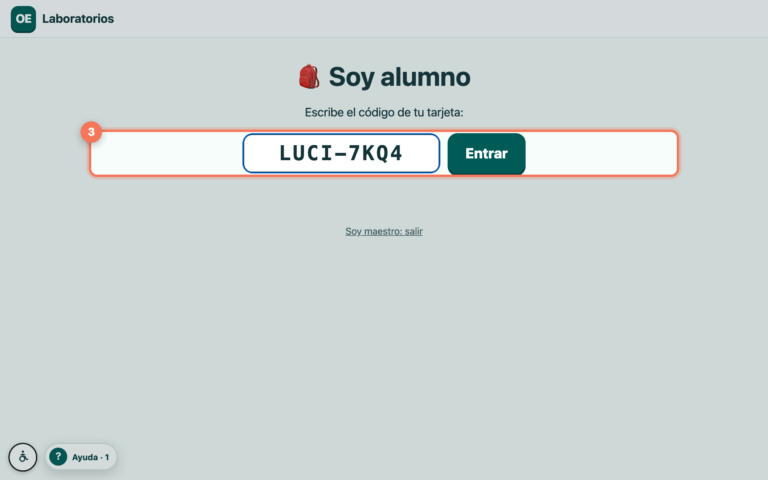
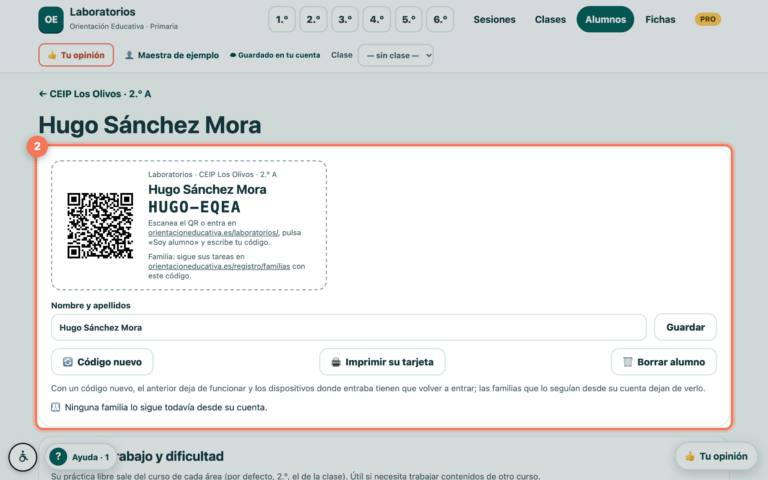
Cómo entran tus alumnos: tarjetas con código y QR Imprime las tarjetas o manda a cada familia su enlace por Séneca o iPasen. El niño entra con su código y ve sus tareas.
-
5
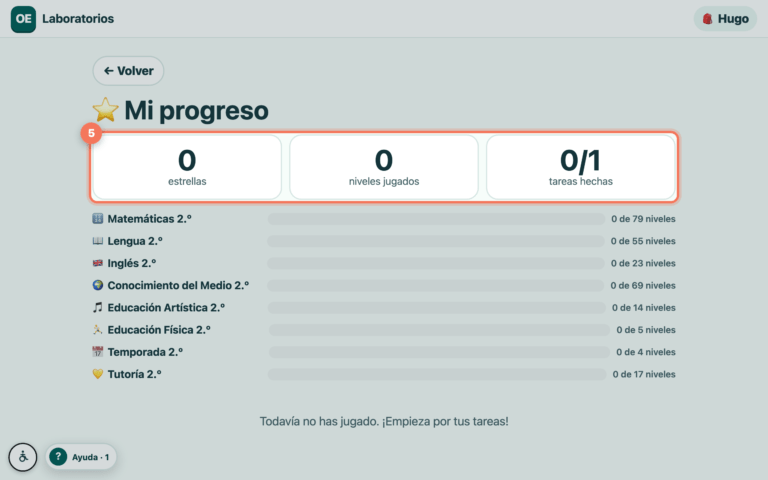
Ver el progreso de tu clase y de cada alumno Qué tareas ha terminado cada niño, cuántos niveles domina y dónde se atasca, sin corregir nada.
En la pizarra digital
3 tutoriales · unos 8 min en total · Elegir curso y laboratorio, abrir un nivel, configurar la partida y usar las herramientas para explicar.
-
1
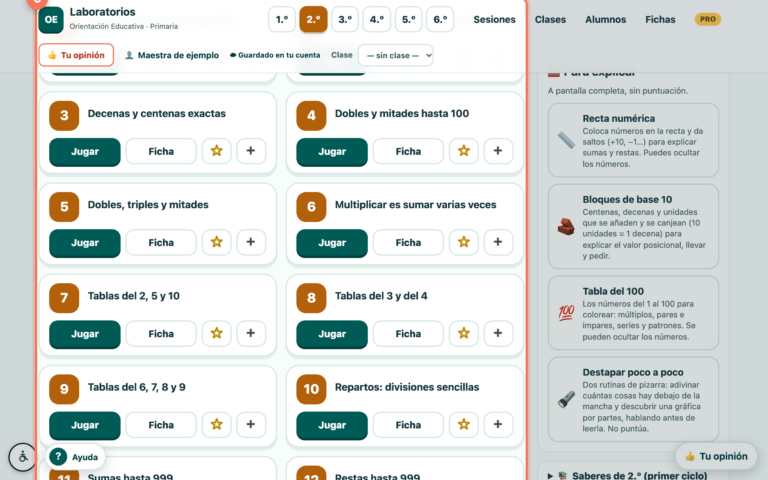
Elegir el curso y el laboratorio en la pizarra Cómo están organizados los laboratorios: primero el curso, dentro las asignaturas y sus laboratorios, y en cada uno los niveles en el orden del currículo.
-
2
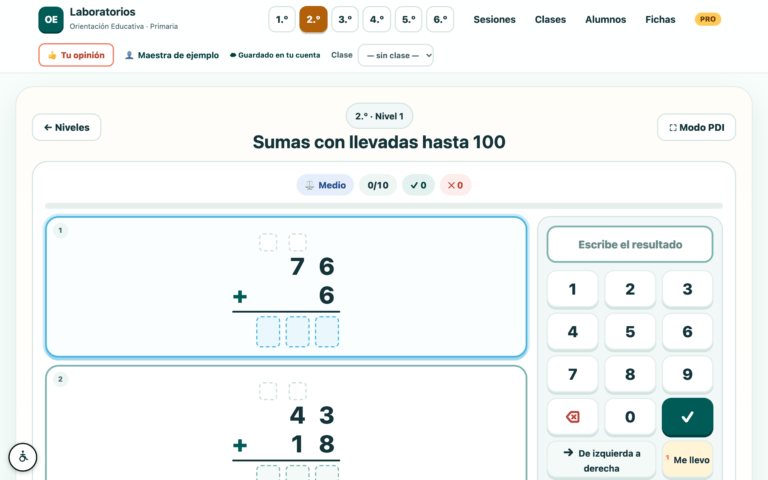
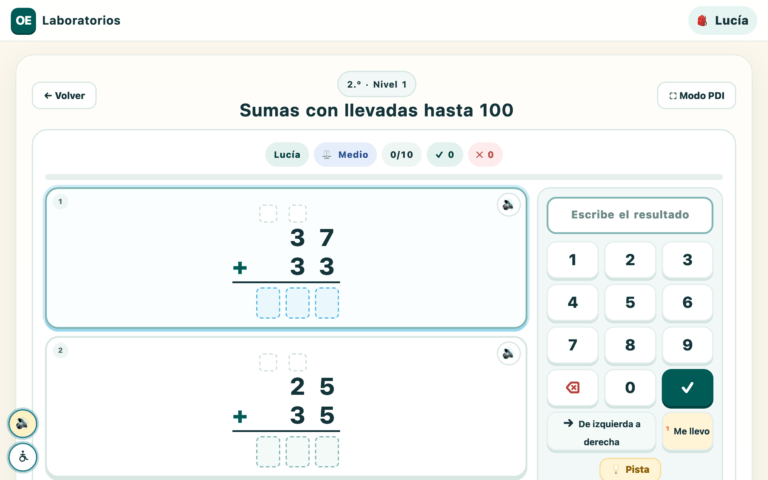
Abrir un nivel: dificultad, jugadores y modo de juego Antes de empezar, cada nivel te deja elegir la dificultad, si juegan uno o dos alumnos y cómo se juega. Dos toques y a la pizarra.
-
3
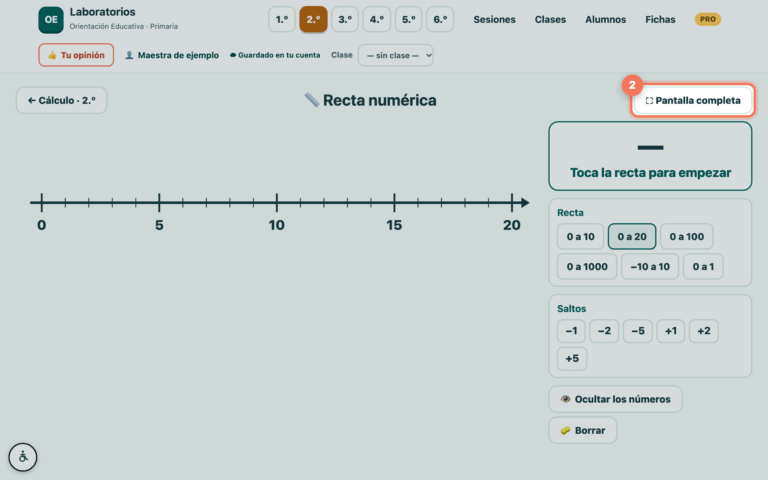
Herramientas para explicar: reloj, recta, bloques y más Cada laboratorio trae herramientas de aula a pantalla completa, sin puntuación, para explicar antes de practicar: el reloj gigante, la recta numérica, los bloques de base 10…
Sesiones de clase y fichas
2 tutoriales · unos 7 min en total · Prepara la semana en el calendario e imprime fichas con solucionario.
-
1
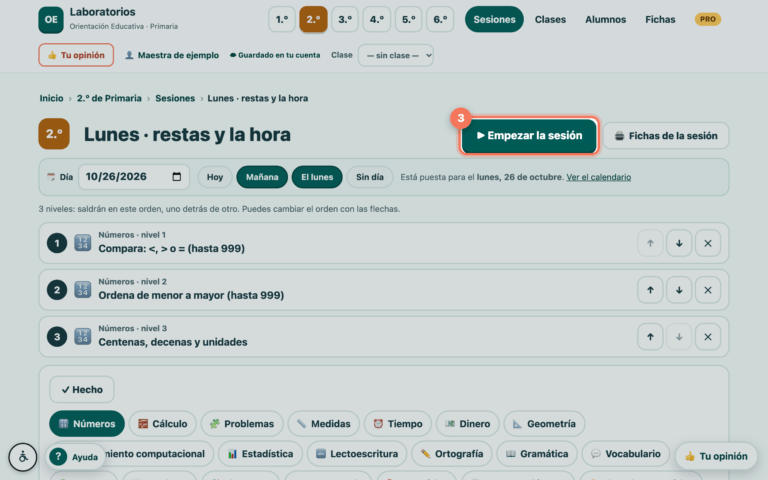
Preparar una sesión de clase y jugarla seguida Elige en casa los niveles de cada día y en el aula salen uno detrás de otro, sin buscar nada en la pizarra. Con calendario para dejar lista la semana.
-
2
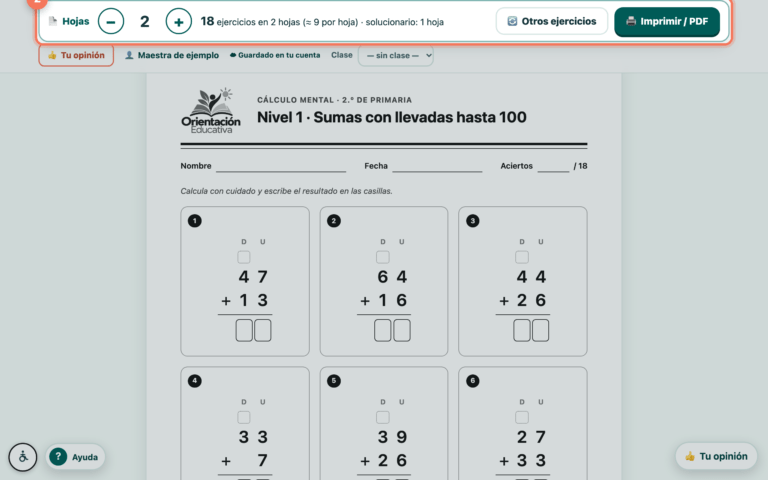
Imprimir fichas con solucionario Los mismos ejercicios de los laboratorios, en papel: eliges curso, laboratorio y niveles, cuántas hojas y si quieren solucionario, y sale el PDF listo para imprimir.
Clases y alumnos, a fondo
3 tutoriales · unos 9 min en total · Adaptaciones por alumno, grupos con alias y cómo trabaja el alumno en casa.
-
1
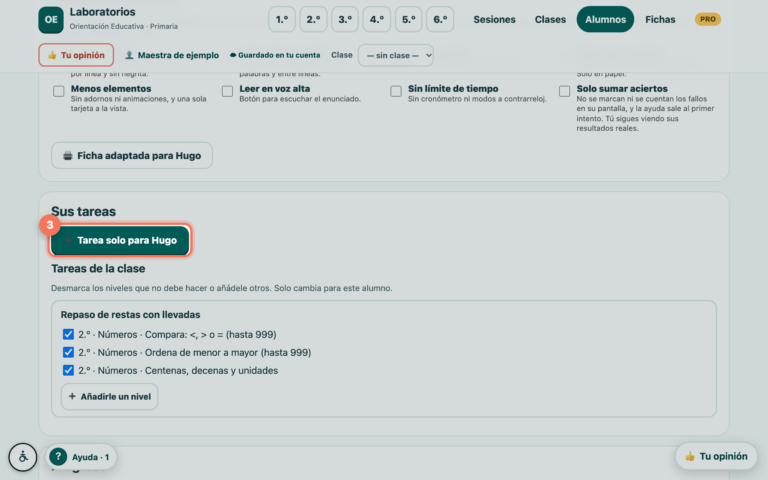
Adaptar el trabajo de un alumno: curso, dificultad y tareas propias Desde la ficha de cada alumno cambias su curso de trabajo y su dificultad, le ajustas las tareas de clase y le mandas tareas solo para él. Nadie más lo nota.
-
2
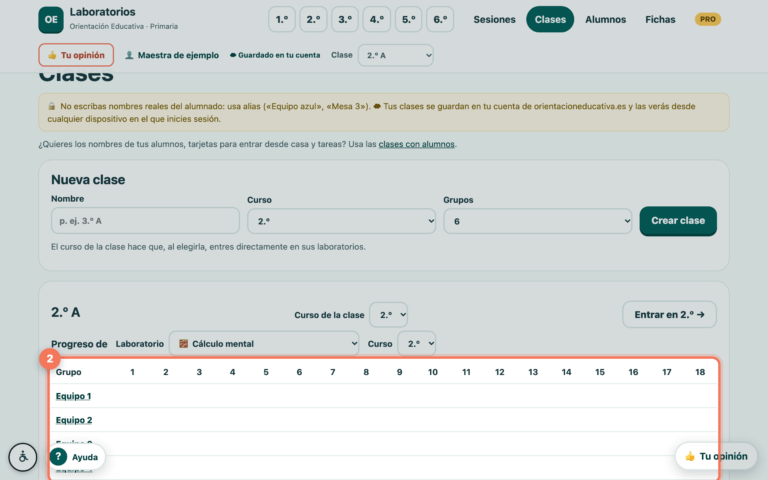
Clases con alias: progreso por equipos sin datos de alumnos Si prefieres no guardar nombres, crea una clase con equipos («Equipo azul», «Mesa 3»): la app guarda qué domina cada equipo y te propone qué repasar.
-
3
Qué ve el alumno en casa: tareas, práctica y progreso Así es el espacio del alumno cuando entra con su tarjeta: sus tareas pendientes, la práctica libre de su curso y sus estrellas. Sin nada que configurar.
Atención a la diversidad
3 tutoriales · unos 12 min en total · Ajustes de accesibilidad para alumnado con TEA, TDAH, dislexia u otras NEAE, en la pizarra, en casa y en papel.
-
1
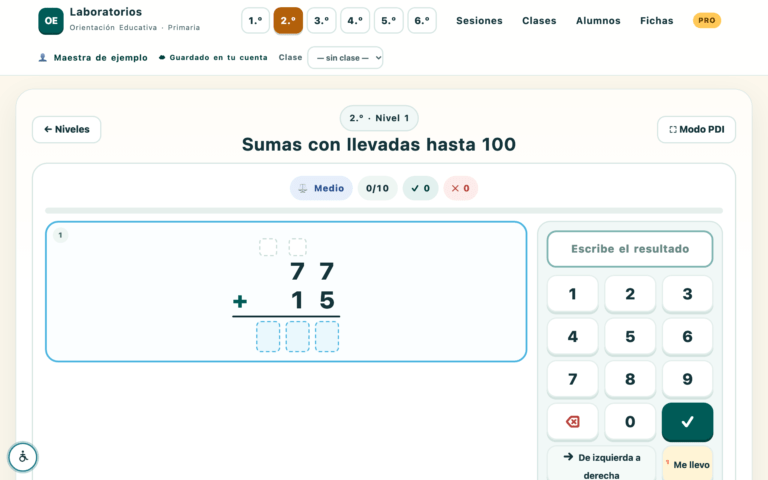
Ajustes de accesibilidad: lectura fácil, voz, menos elementos… El botón de accesibilidad cambia cómo se ve y se oye cualquier actividad (frases cortas, letra separada, voz, sin tiempo…) sin cambiar lo que se aprende.
-
2
Ajustes para un alumno con TEA, TDAH, dislexia u otras NEAE Pon los ajustes de accesibilidad en la ficha de un alumno y le acompañan siempre: en la pizarra, en la tableta del aula y en casa con su tarjeta. Con una guía orientativa por necesidad.
-
3
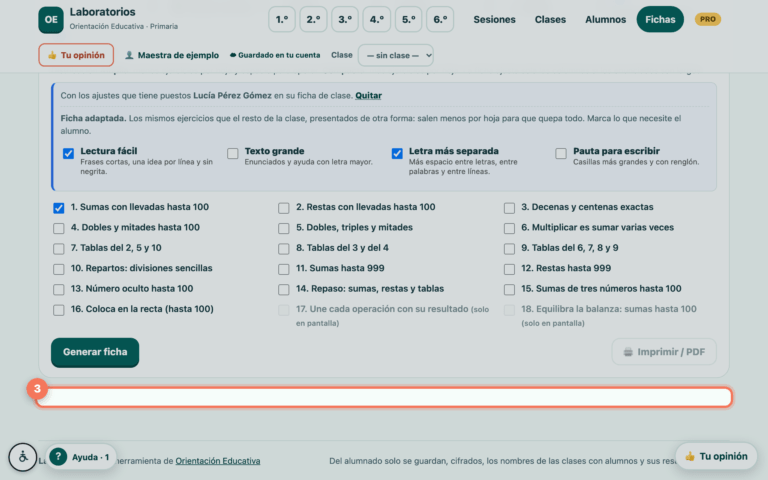
Fichas adaptadas en papel para un alumno Imprime la misma ficha que el resto de la clase con frases cortas, letra separada, texto grande o pauta para escribir, o con los ajustes que el alumno tiene en su ficha.
Licencia y cuenta
1 tutorial · unos 2 min en total · Qué incluye la versión gratuita, qué abre la licencia anual y cómo se activa.
No hay ningún tutorial con esa búsqueda.