Todo lo que tus alumnos hacen con su tarjeta se guarda y se resume para ti. No es una nota: es una foto rápida de quién ha hecho qué y a quién le cuesta, para decidir a qué dedicar los primeros diez minutos de la clase siguiente o a quién sentarte al lado. Desde la pizarra ves la clase entera de un vistazo y, pulsando un nombre, el detalle de ese niño.
-
1
Pestaña «Progreso»
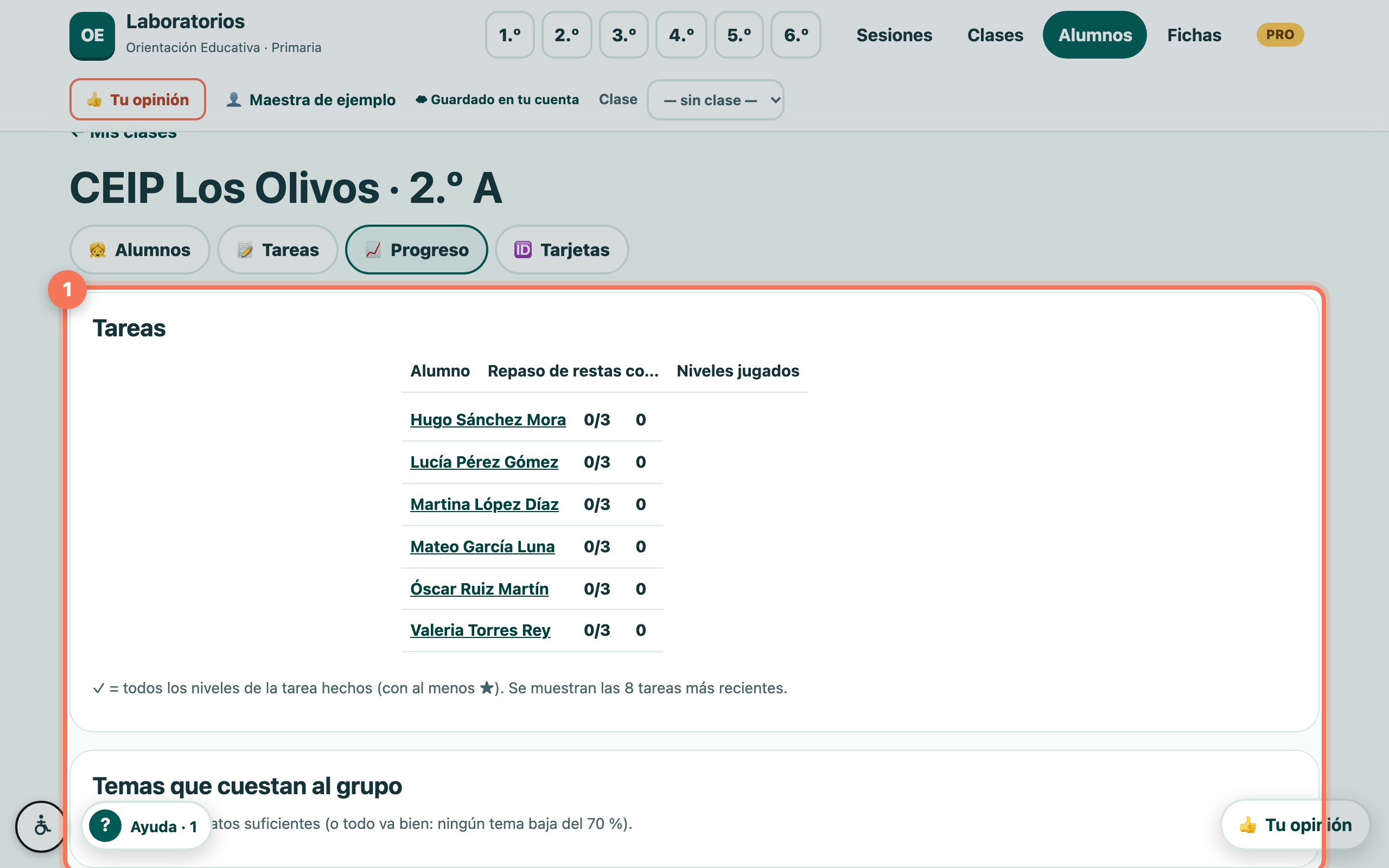
Dentro de la clase, pulsa 📈 Progreso. La tabla tiene un alumno por fila y las 8 tareas más recientes en columnas: ✓ cuando el alumno ha completado todos los niveles de la tarea con al menos una estrella. Debajo, un resumen de niveles jugados, dominados y tareas completas. Es la pantalla que conviene abrir en la pizarra antes de empezar: en diez segundos sabes cómo ha ido la tarde.
💡 Un hueco en la tabla no siempre es «no lo ha hecho»: puede que en casa no tengan dispositivo esa semana. El progreso sirve para hablar con el niño, no para sancionar.
-
2
La ficha de un alumno
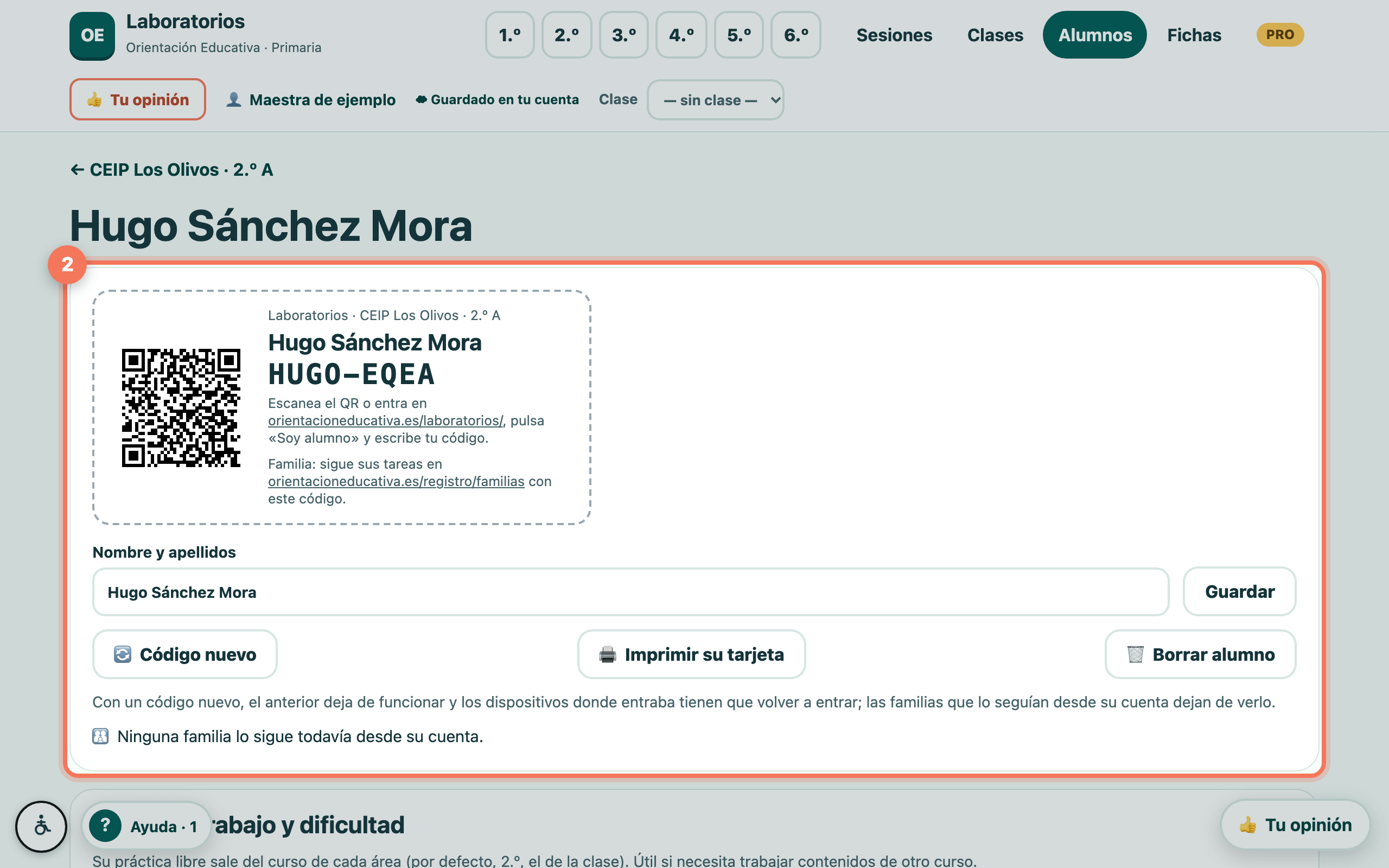
En la pestaña Alumnos, pulsa un nombre. Su ficha reúne su tarjeta, sus tareas (las de clase y las que son solo para él) y los niveles que domina. Aquí puedes cambiar su curso de trabajo y su dificultad por defecto, quitarle o añadirle niveles de una tarea de clase, mandarle una tarea solo para él y generar un código nuevo si lo necesita.
💡 El curso de trabajo de un alumno puede ser distinto del de la clase: así un niño de 4.º puede practicar contenidos de 2.º sin que nadie lo note, y con la misma tarjeta.