Una clase con alumnos es el centro de todo lo que hacen tus alumnos fuera de la pizarra: desde ella mandas tareas (a toda la clase o a un niño concreto), ves el progreso de cada uno y les das una tarjeta con código y QR para practicar en casa o en la tableta del aula sin contraseñas ni correos.
Sobre los datos: solo se guardan el nombre y los apellidos de cada alumno, el curso y el colegio. Nada más: ni fotos, ni fechas de nacimiento, ni diagnósticos, ni notas. Los nombres se guardan cifrados y solo los ves tú. Si prefieres no usar nombres reales, la app también tiene grupos con alias («Equipo azul», «Mesa 3») que funcionan igual en la pizarra, aunque sin tareas individuales ni tarjetas.
-
1
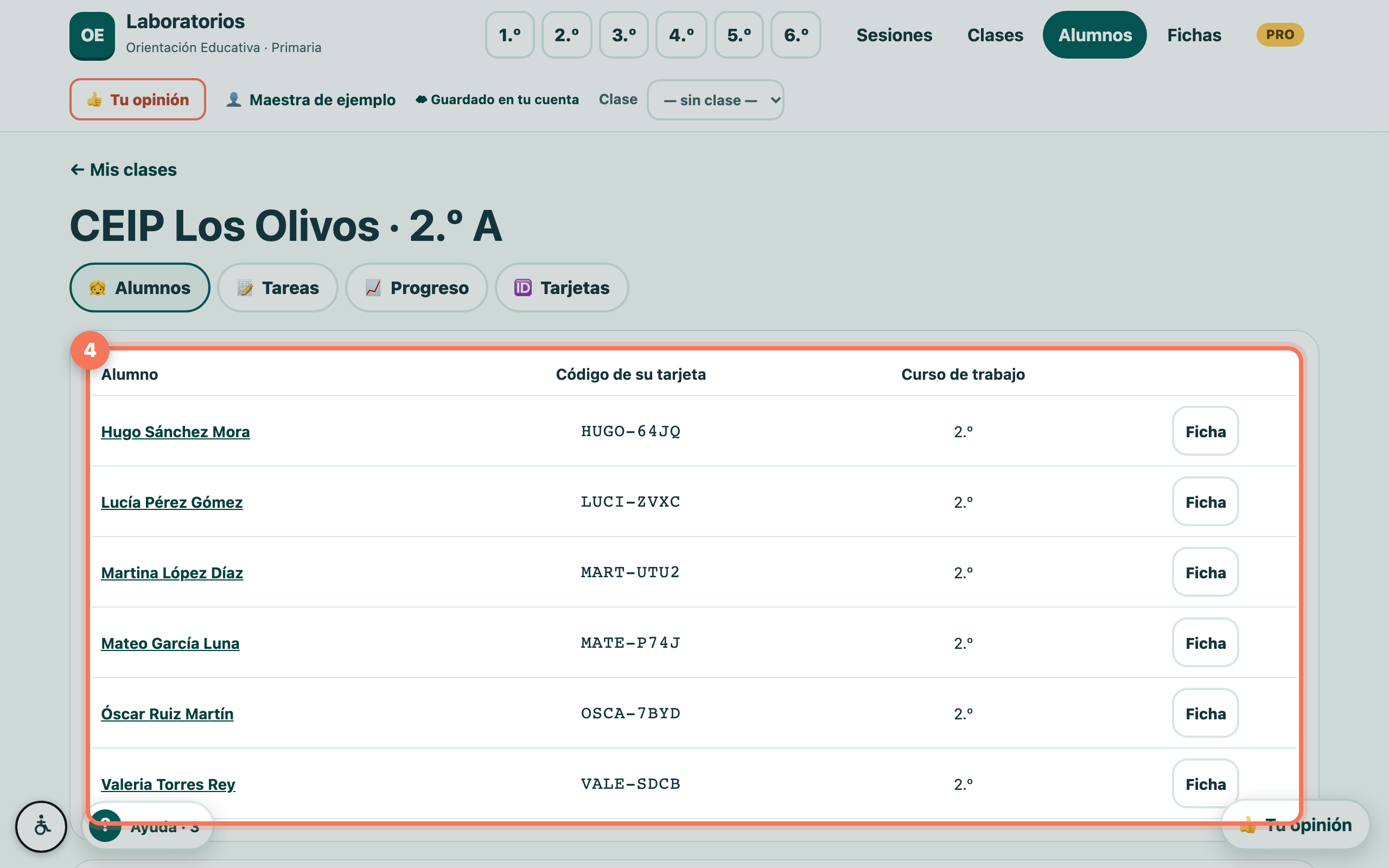
Entra en «Alumnos»
En el menú de arriba pulsa Alumnos. Esta opción solo aparece cuando has iniciado sesión (si no la ves, repasa el tutorial anterior). Aquí vivirán todas tus clases con alumnos: puedes tener varias, por ejemplo una por grupo si eres especialista.
-
2
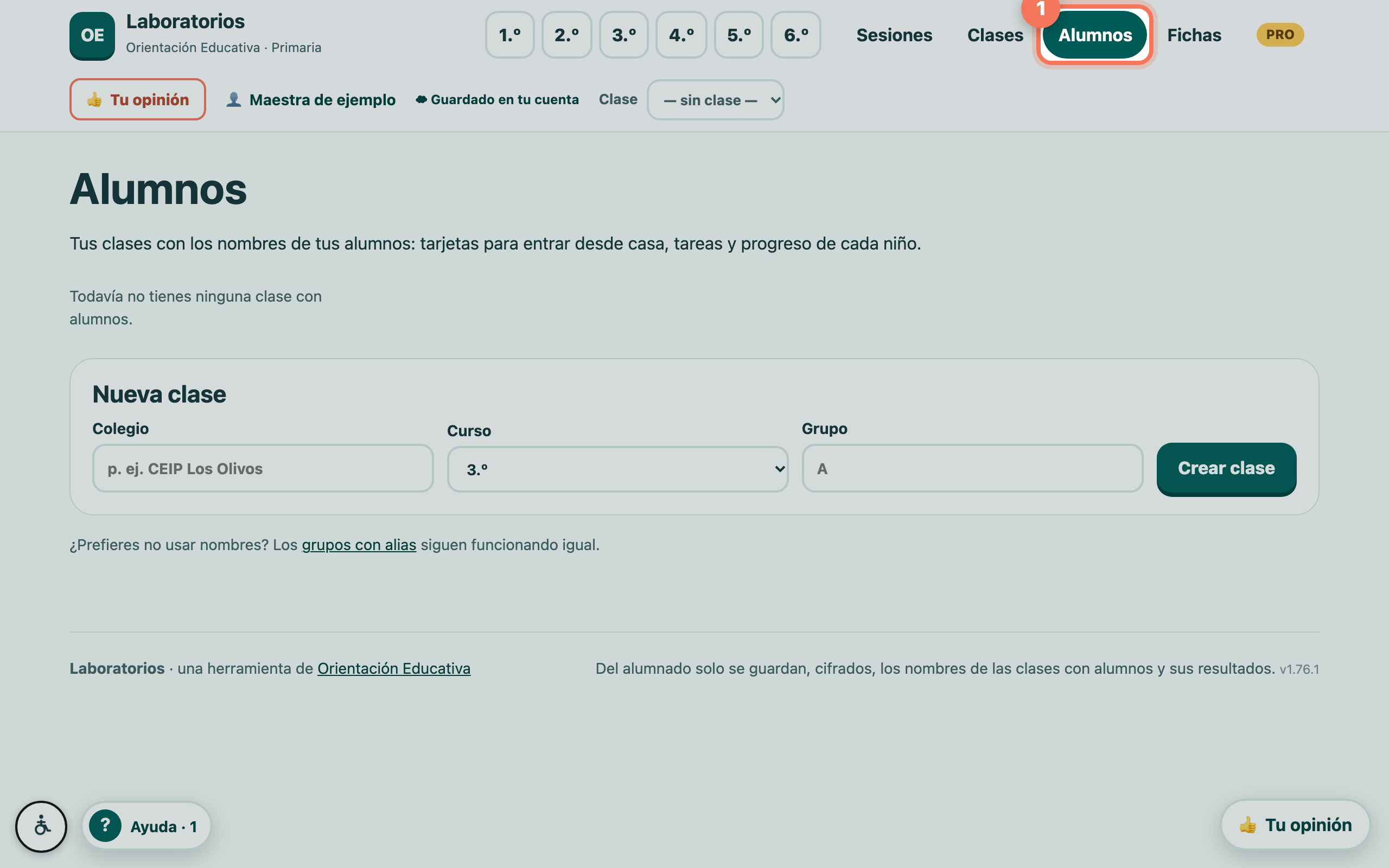
Rellena los datos de la clase
Escribe el colegio (si lo pusiste al registrarte, ya sale relleno), elige el curso y pon la letra del grupo. Pulsa Crear clase. El curso de la clase es el que se usa por defecto para las tareas y la práctica libre de tus alumnos, pero cada niño puede tener después su propio «curso de trabajo» (lo verás en su ficha).
💡 Si das clase a varios grupos, crea una clase por grupo: cada una guarda su progreso y sus tareas por separado. Cuando acabe el curso, podrás «pasar la clase» al siguiente sin perder el historial de cada alumno.
-
3
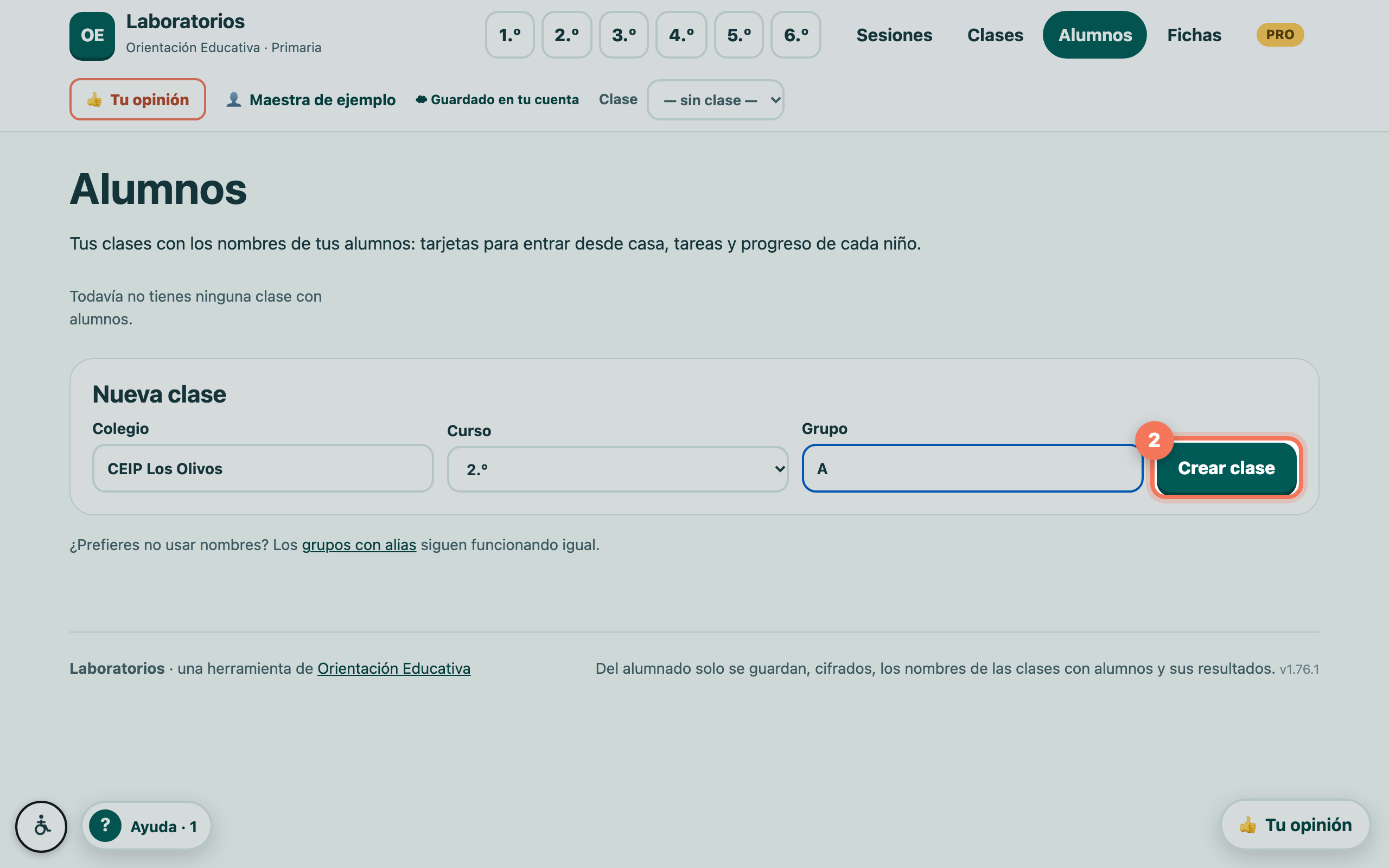
Pega la lista de alumnos
Ya estás dentro de tu clase. En el bloque Añadir alumnos, escribe o pega los nombres, uno por línea. Lo más rápido es copiar la columna de nombres de Séneca o de una hoja de cálculo y pegarla entera. Pulsa Añadir a la clase. Puedes añadir más alumnos cuando quieras (un niño nuevo a mitad de curso, por ejemplo) y borrar a uno desde su ficha.
💡 Escribe solo nombre y apellidos. La app detecta si por error pegas información que no debe guardarse aquí (salud, diagnósticos, situación familiar) y te avisa antes de guardar.
-
4
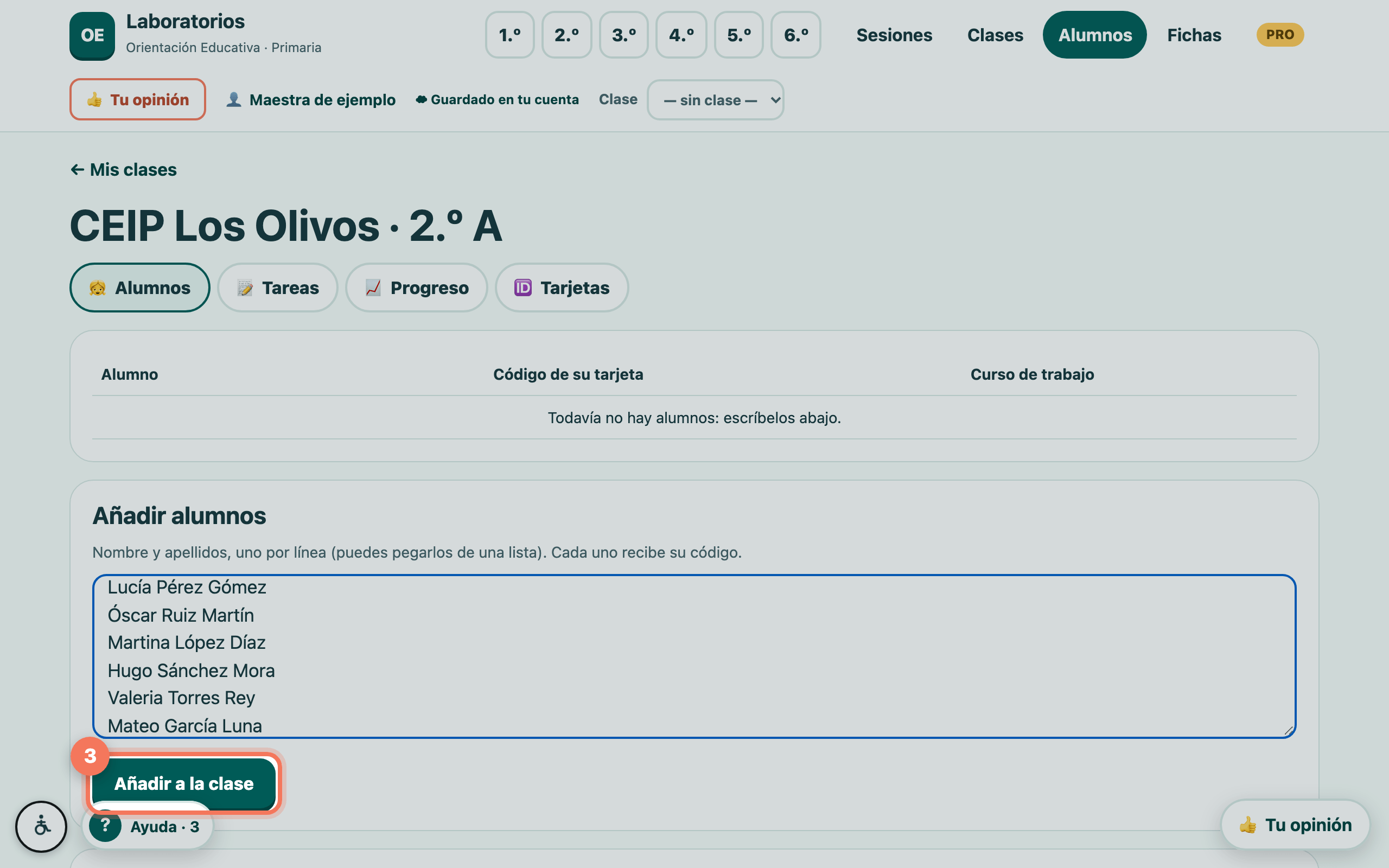
Cada alumno tiene su código
La tabla muestra a cada alumno con el código de su tarjeta (las primeras letras de su nombre y cuatro caracteres) y su curso de trabajo. Ese código es lo único que necesita el niño para entrar en «Soy alumno» desde casa o desde la tableta del aula: sin correo, sin contraseña. Pulsa un nombre para abrir su ficha; arriba tienes las pestañas Tareas, Progreso y Tarjetas, que verás en los siguientes tutoriales.