Los laboratorios se pueden usar sin cuenta: entras, eliges curso y juegas. Pero en cuanto quieres que la pizarra recuerde algo (qué niveles ha dominado tu clase, qué toca repasar, las sesiones que has preparado, tus alumnos y sus tareas), hace falta una cuenta. Es gratuita, se crea en un minuto y no exige correo de la Junta: vale cualquier dirección, también si trabajas en un centro privado o concertado.
Con la cuenta, todo se guarda en la web y no en el ordenador: lo que prepares en casa el domingo está en la pizarra del aula el lunes, y si cambias de clase o de ordenador no pierdes nada. La licencia anual, si la tienes, también va ligada a esa cuenta, sin códigos que recordar.
-
1
Abre el registro de docentes
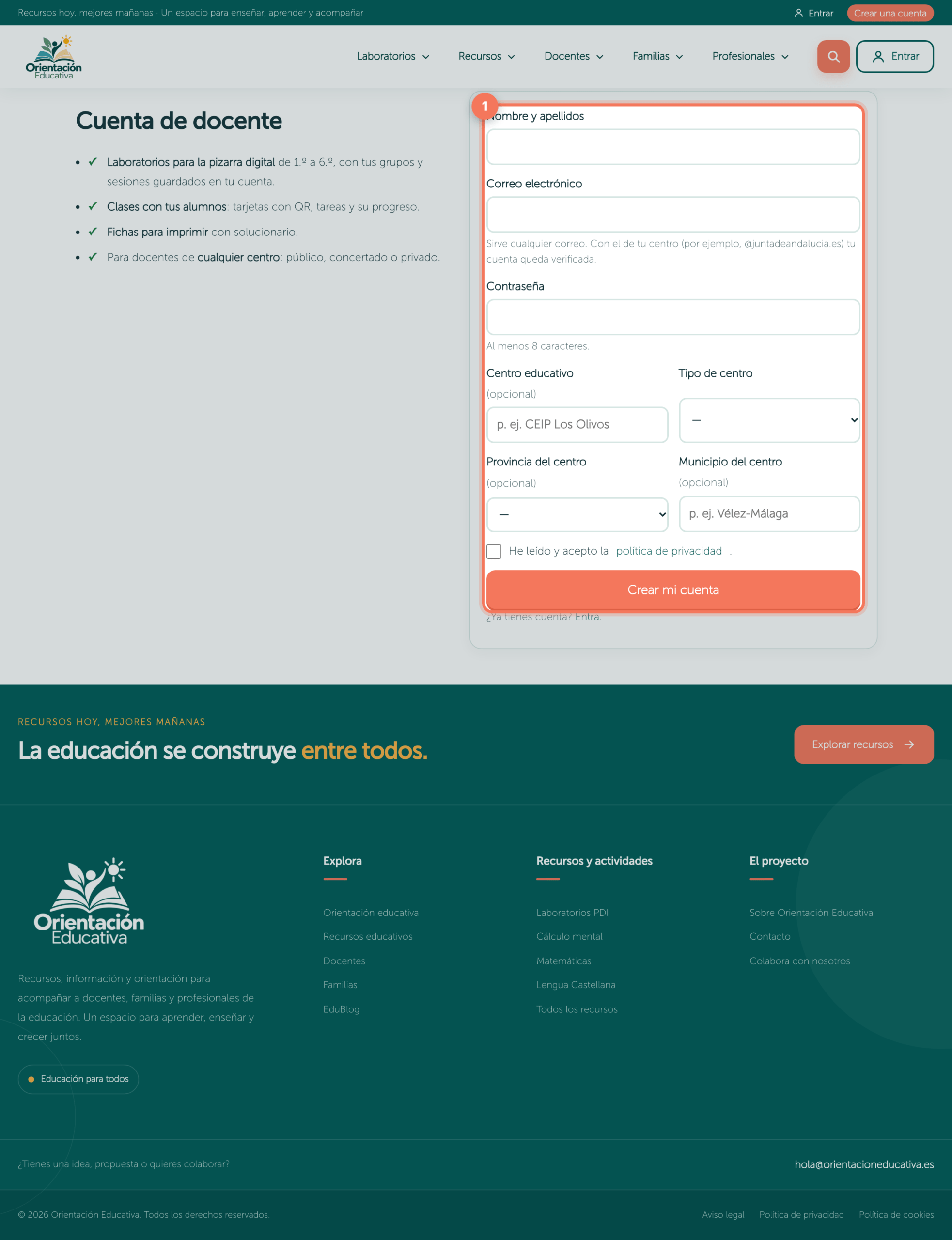
Entra en orientacioneducativa.es/registro/docentes/ (también llegas desde el botón Crear una cuenta de la cabecera). El formulario pide nombre y apellidos, correo y contraseña; el centro, su tipo, provincia y municipio son opcionales, pero conviene rellenarlos: así, cuando crees tu clase, la app ya sabrá de qué colegio es. Si usas el correo del centro (por ejemplo, de la Junta), tu cuenta queda verificada automáticamente; con cualquier otro correo funciona igual.
💡 La contraseña debe tener al menos 8 caracteres. Si vas a entrar desde la pizarra del aula, elige una que puedas escribir cómodamente en un teclado táctil.
-
2
Inicia sesión
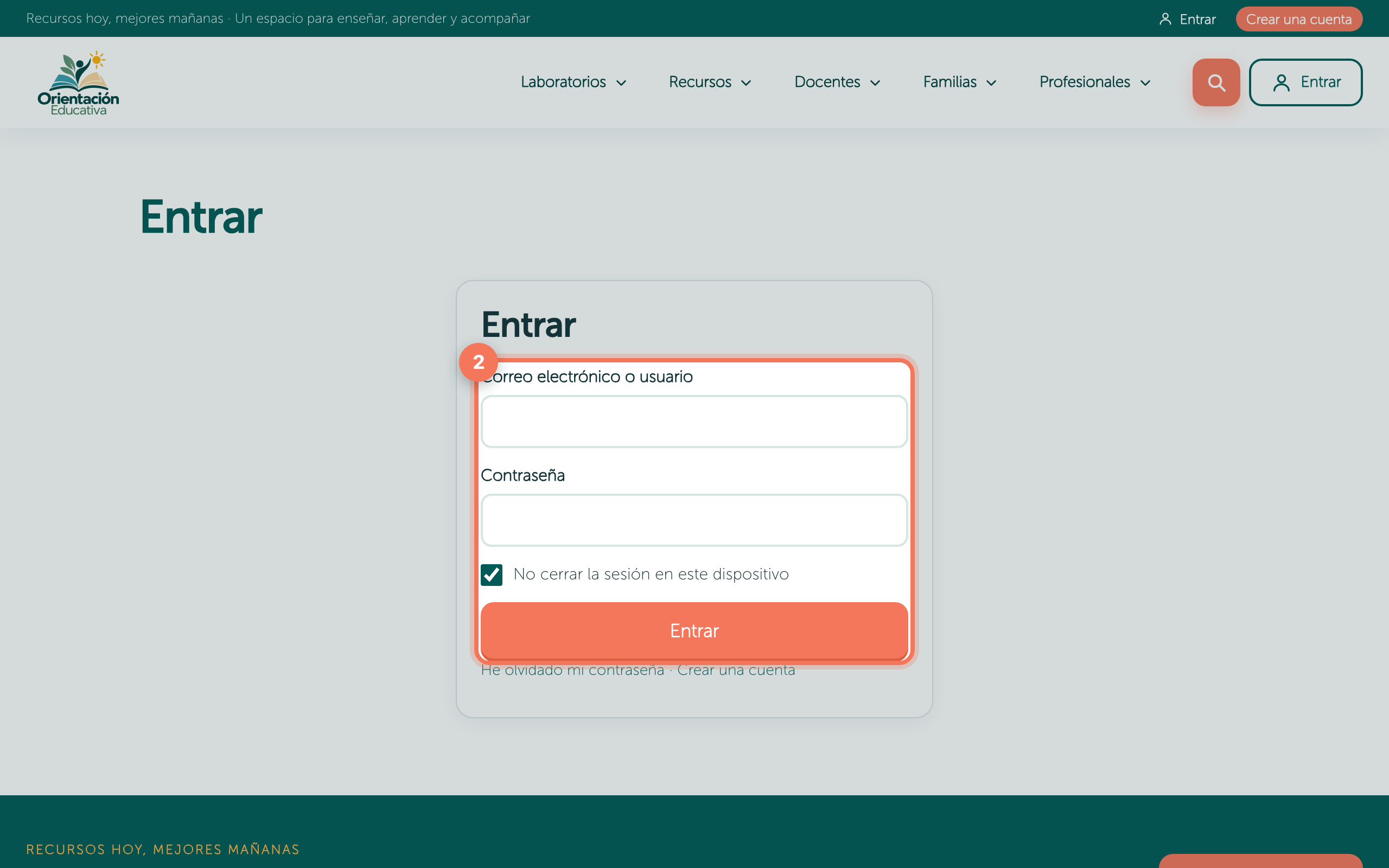
Con la cuenta creada, entra desde orientacioneducativa.es/acceder/ (botón Entrar arriba a la derecha) con tu correo y tu contraseña. La sesión se guarda en ese navegador: no tendrás que volver a identificarte cada día. Si en algún momento la app te muestra el botón «Iniciar sesión» en su cabecera, es que la sesión ha caducado o estás en otro navegador: vuelve a entrar y todo reaparece.
💡 En la pizarra del aula, marca «Recuérdame» al entrar. Si el ordenador de la pizarra lo comparten varios maestros, cada uno debe entrar con su cuenta: las clases y el progreso son de cada docente.
-
3
Ya estás dentro de los laboratorios
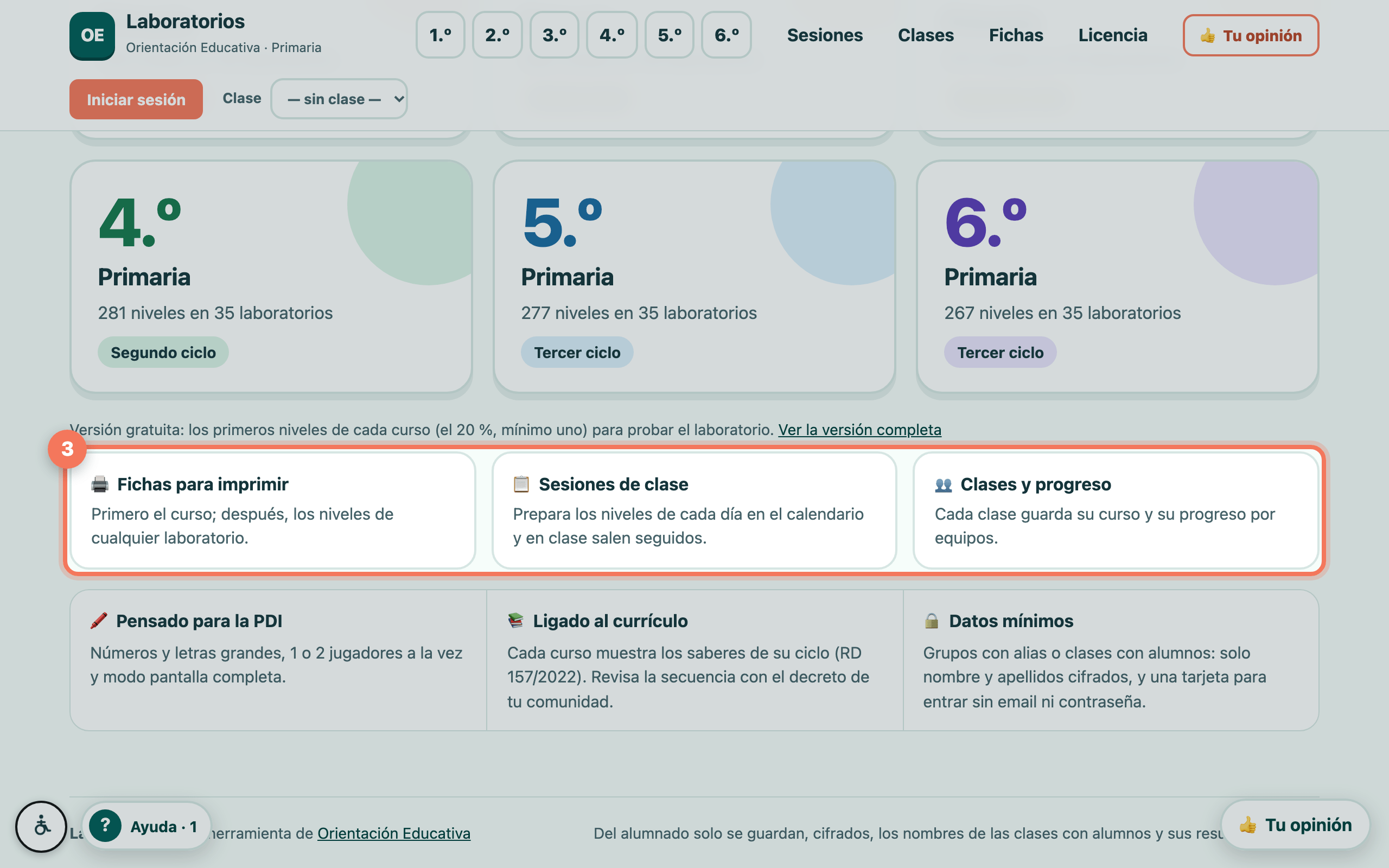
Abre Laboratorios en el menú de la web. Arriba verás tu nombre y el aviso «Guardado en tu cuenta»: señal de que todo lo que hagas se está guardando. La pantalla de inicio te pide con qué curso trabajas hoy (dentro de cada curso están todos sus laboratorios) y, debajo, tienes los accesos a Sesiones, Clases, Alumnos y Fichas. El botón ? Ayuda, abajo a la izquierda, abre en cualquier pantalla los tutoriales que le corresponden.