En una clase real hay niños que necesitan contenidos de dos cursos atrás y otros que piden más. La ficha de cada alumno sirve para eso: su curso de trabajo (puede ser distinto del de la clase, incluso por asignatura), su dificultad por defecto y sus tareas. Todo con la misma tarjeta y la misma pantalla que sus compañeros: el niño no ve ninguna etiqueta, solo ejercicios a su medida.
Es la forma práctica de aplicar una adaptación curricular (significativa o no) en el día a día, sin preparar material aparte: los niveles ya existen, solo cambias de dónde salen.
-
1
Abre la ficha del alumno
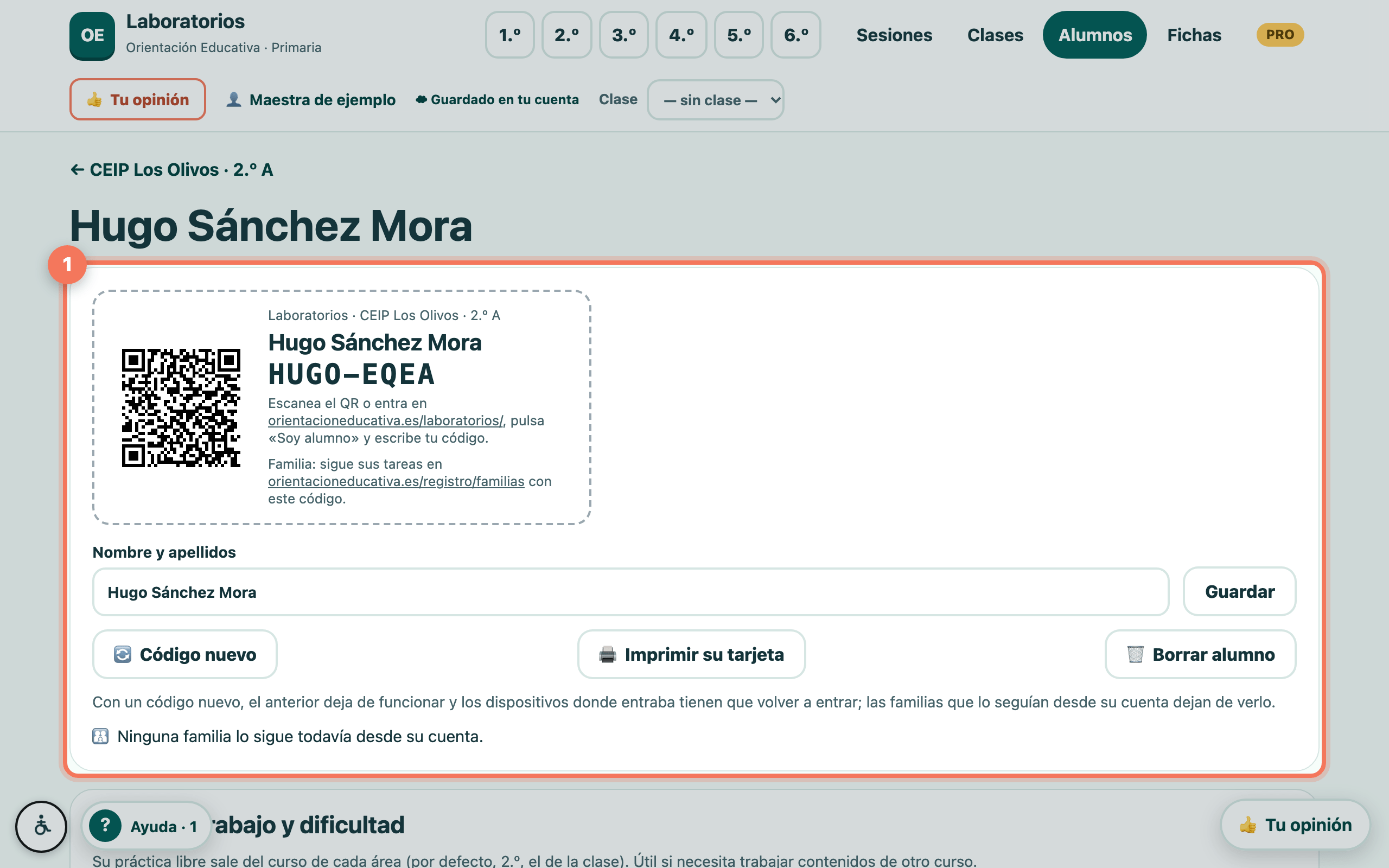
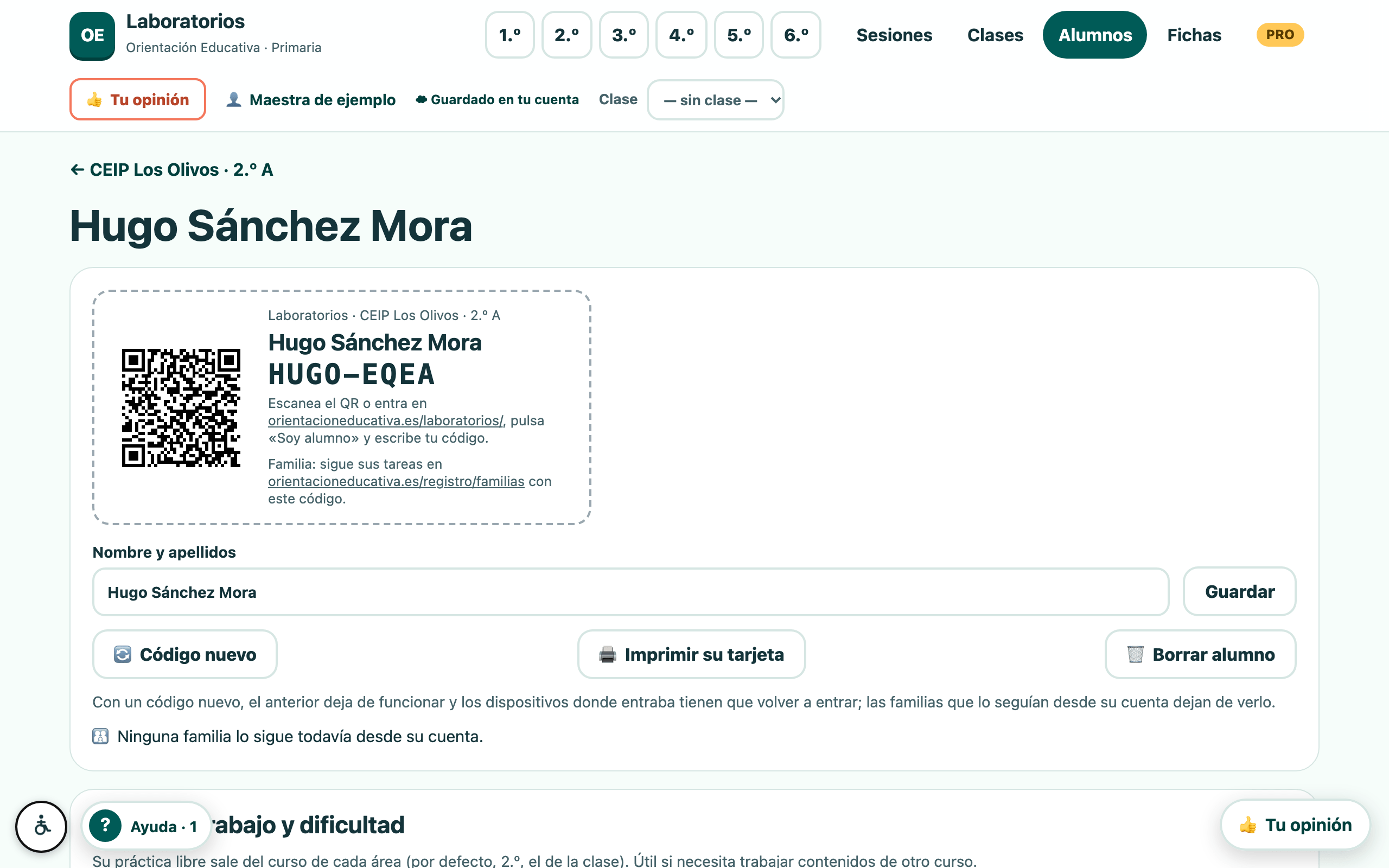
En la pestaña Alumnos de tu clase, pulsa el nombre (o el botón Ficha). Arriba está su tarjeta con el código; debajo, su configuración de trabajo, sus tareas y lo que domina.
-
2
Curso de trabajo y dificultad
En Curso de trabajo eliges de qué curso salen sus ejercicios, y puedes hacerlo por asignatura (por ejemplo, 2.º en Matemáticas y 3.º en Lengua). En Dificultad, la que se aplicará por defecto a sus tareas y a su práctica libre: Básico añade ayudas visuales. Pulsa Guardar. Desde ese momento, la práctica libre y las tareas de clase que lleven «la dificultad de cada alumno» se ajustan a él.
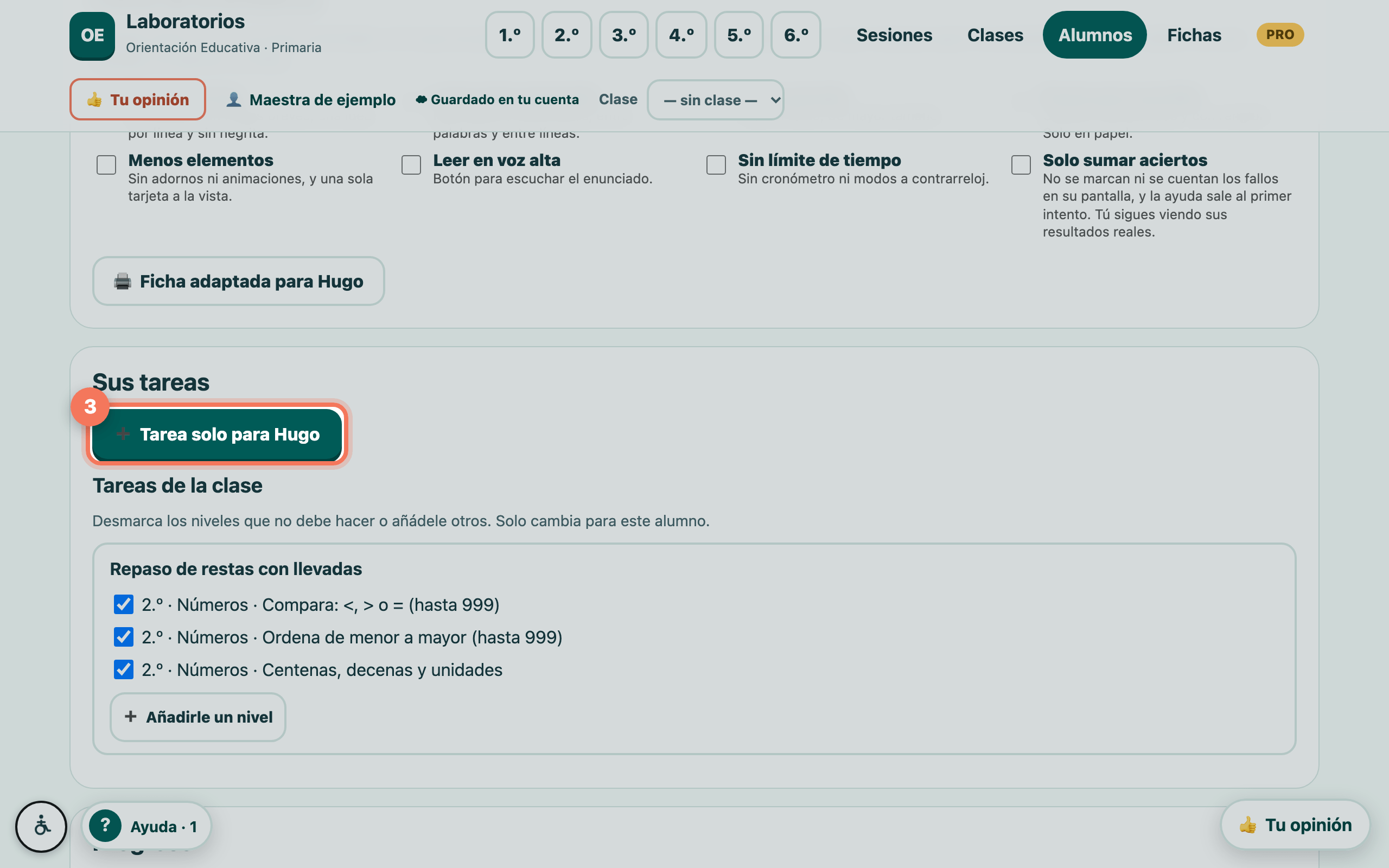
💡 Si en una tarea de clase hay niveles que no le convienen, en esta misma ficha puedes quitárselos (o añadirle otros) sin tocar la tarea del resto.
-
3
Tareas solo para él
El botón ➕ Tarea solo para… abre el mismo editor de tareas, pero el destinatario es solo este alumno: puedes coger niveles de cualquier curso y laboratorio. En su «Mis tareas» aparecerá junto a las de la clase, sin ninguna diferencia visible.