Conviene que veas la app como la ve el niño, porque es lo que explicarás a las familias en la reunión de principio de curso. El espacio del alumno es deliberadamente sencillo: tres botones, letra grande, y nada que pueda romper. No hay chat, no hay nada social, no hay publicidad, y no se guarda más que su nombre y sus resultados.
Desde casa, diez minutos con la tarjeta equivalen a una ficha de deberes: los ejercicios se autocorrigen, el niño recibe su estrella y tú lo ves al día siguiente en el progreso de la clase.
-
1
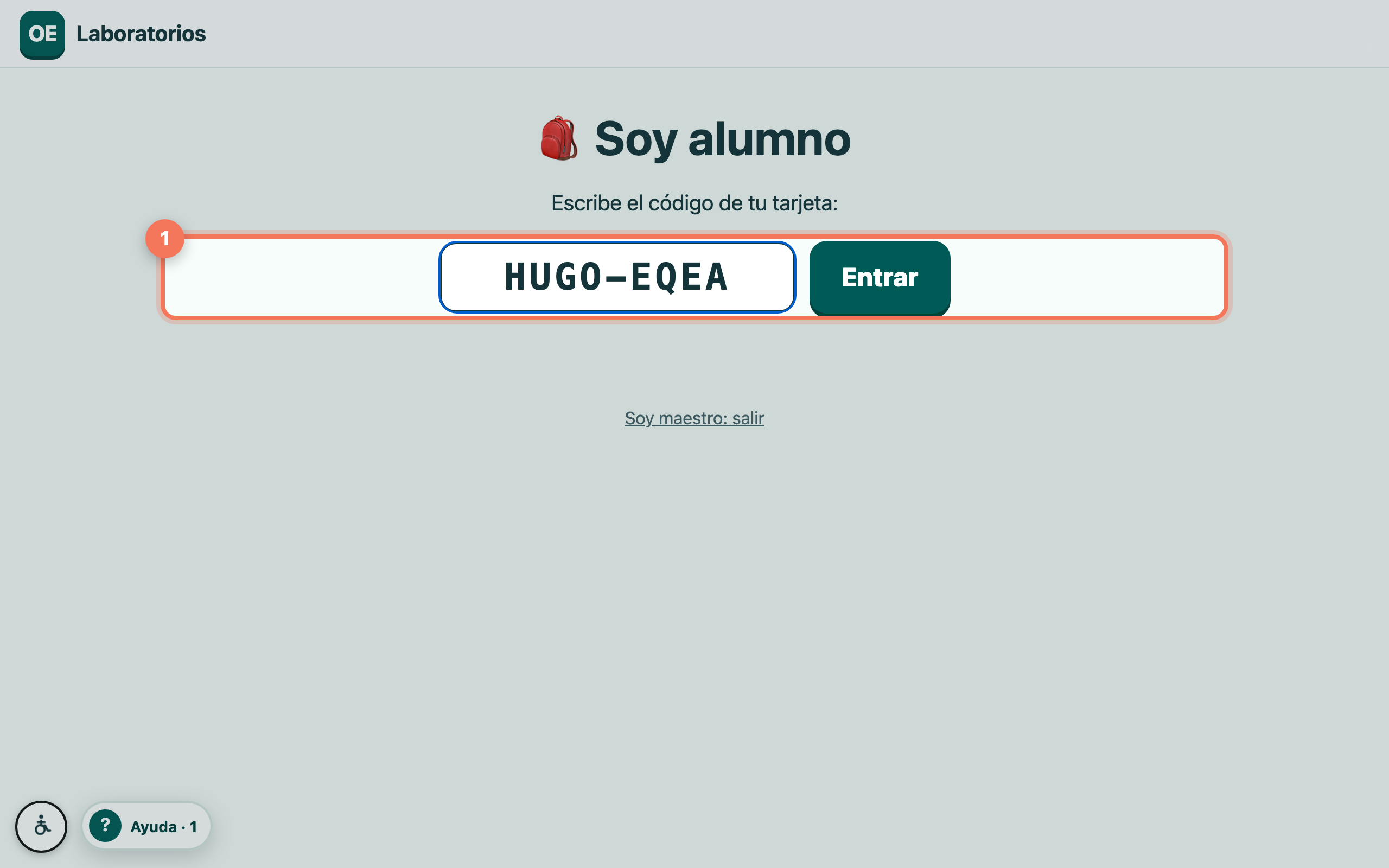
Entrar con la tarjeta
En la portada, el niño pulsa Soy alumno y escribe el código de su tarjeta (o escanea el QR). En una tableta o un ordenador de casa, la app recuerda el perfil: la próxima vez solo tiene que pulsar su nombre.
-
2
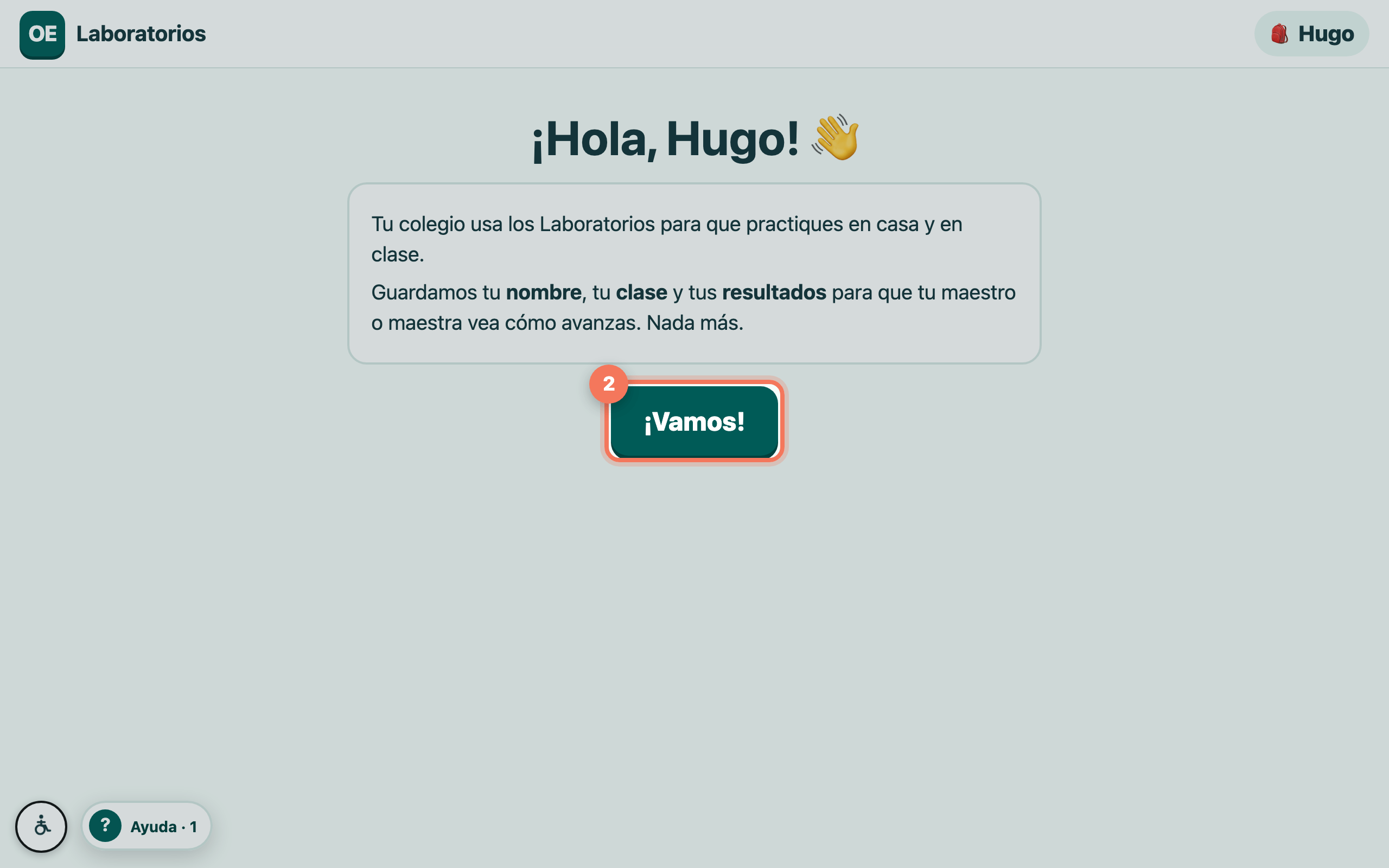
La bienvenida (solo la primera vez)
La primera vez que un alumno entra, la app le saluda por su nombre y le explica, con palabras de niño, qué se guarda: su nombre, su clase y sus resultados, para que su maestro vea cómo avanza. Nada más. Pulsa ¡Vamos! y ya no vuelve a salir.
-
3
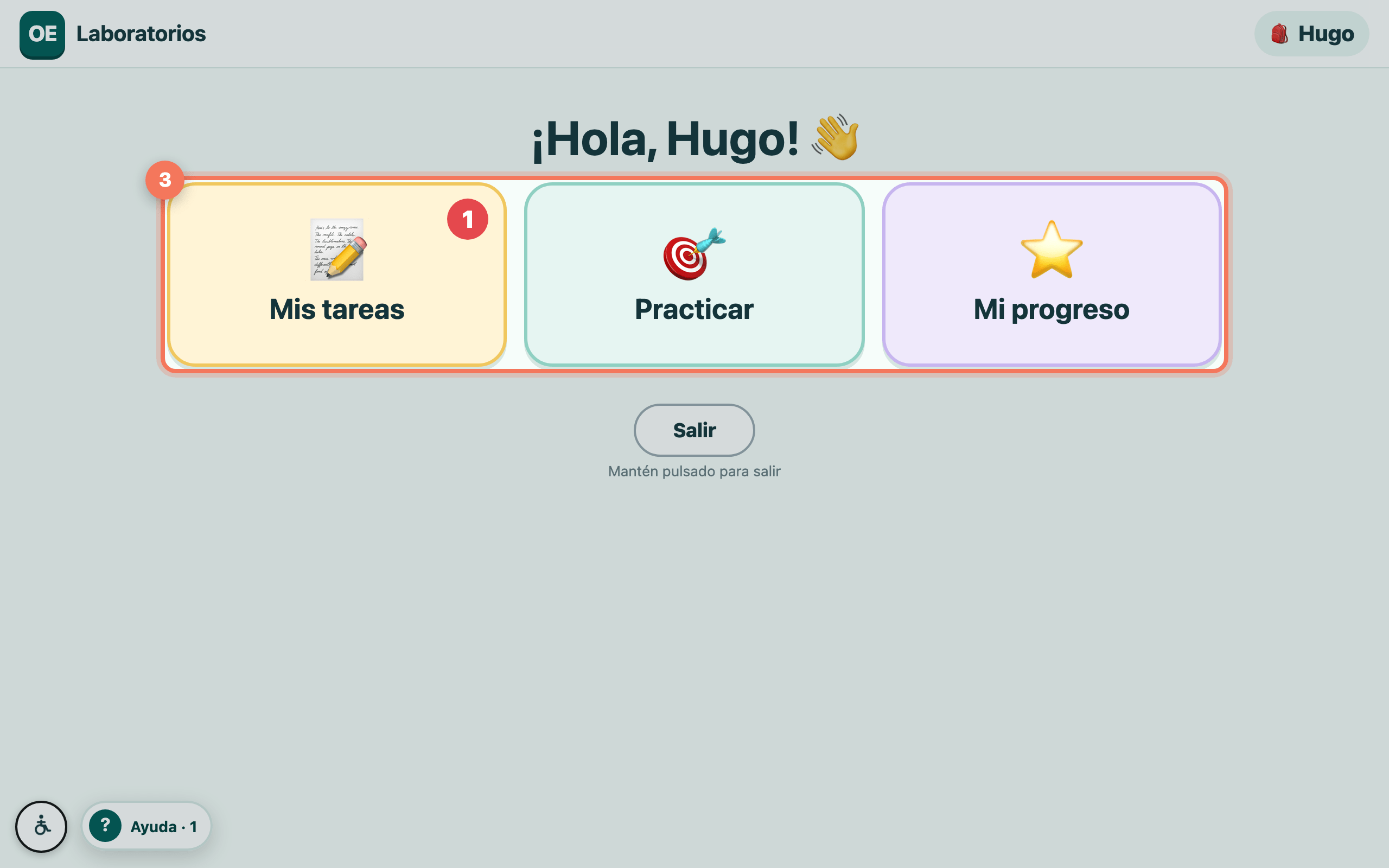
Su inicio: tres botones
Mis tareas (con el número de pendientes), Practicar (todos los niveles de su curso de trabajo, si tú tienes licencia; si no, los gratuitos) y Mi progreso. Arriba, su nombre y su clase. Eso es todo lo que necesita.
💡 Si un alumno tiene curso de trabajo distinto al de la clase, aquí verá los niveles de su curso de trabajo, sin ninguna indicación de que es distinto.
-
4
Mis tareas
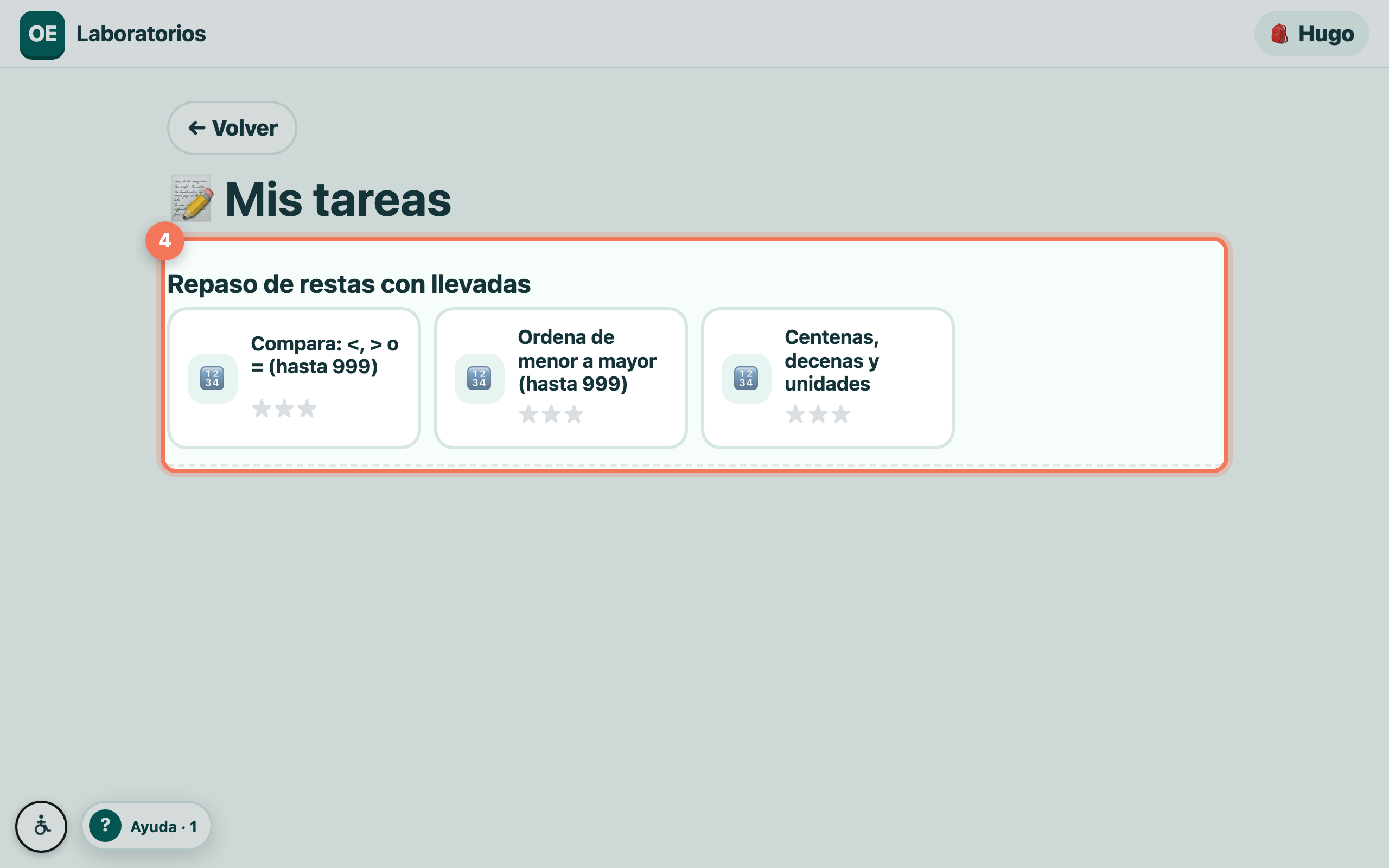
Cada tarea aparece con su título, quién la manda, la fecha si la tiene y sus niveles; los hechos se marcan con la estrella conseguida. El niño pulsa un nivel y juega; al terminar, vuelve aquí y el siguiente le espera. Cuando completa todos los niveles de una tarea, la tarea se marca como terminada y tú lo ves en el progreso.
-
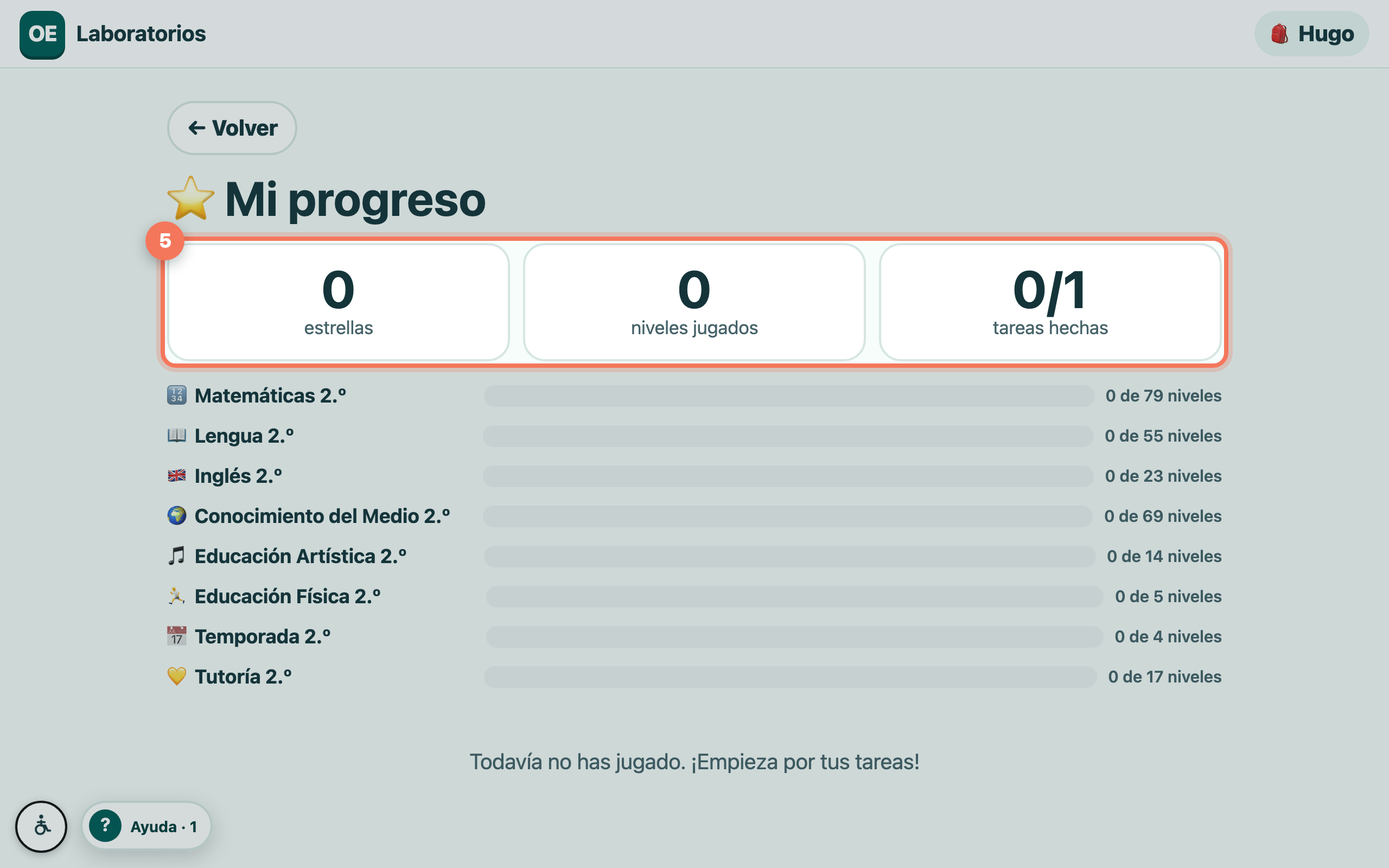
5
Mi progreso
Sus estrellas, los niveles jugados y las tareas completas, y una lista de lo último que ha hecho. Es su «carnet»: muchos niños lo enseñan en casa, y para ti es una forma de hablar con ellos de lo que les cuesta sin que suene a examen.