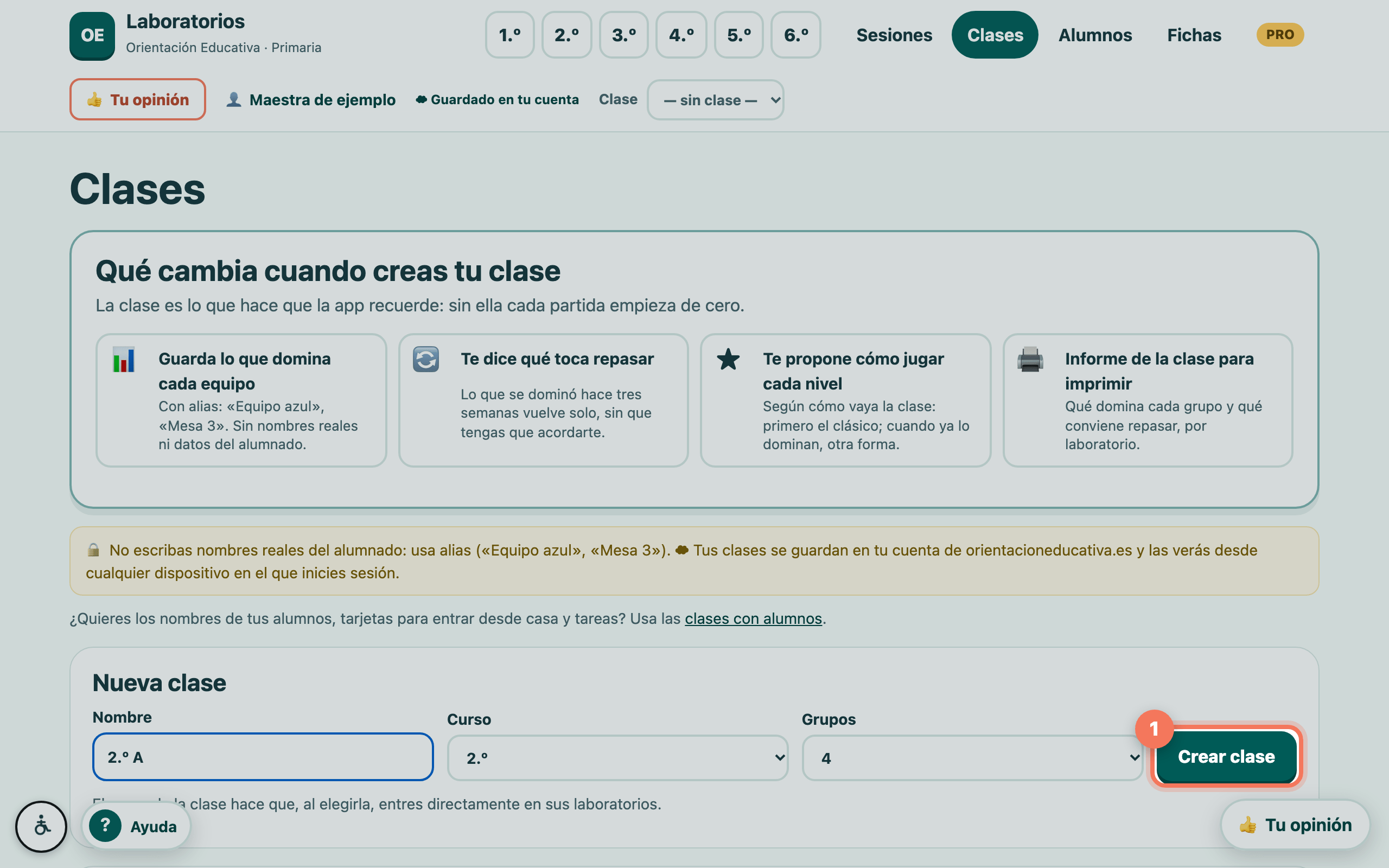
Hay dos maneras de que la pizarra «recuerde» a tu clase. Las clases con alumnos (con nombres, tareas y tarjetas) y las clases con alias, que no guardan ningún dato personal: solo un nombre para el grupo y cuántos equipos sois. Son las que se usan en la pizarra cuando juegan por equipos.
Con una clase con alias, la app guarda qué domina cada equipo, te dice qué toca repasar (lo que se dominó hace tres semanas vuelve solo, en espiral), te propone cómo jugar cada nivel según cómo vaya la clase y te da un informe para imprimir. No pide aceptar ningún contrato porque no hay datos de alumnado.
-
1
Crea la clase con equipos
Abre Clases en el menú. Ponle un nombre («2.º A»), elige el curso y cuántos equipos tendrá, y pulsa Crear. Puedes renombrar los equipos con alias que los niños reconozcan («Equipo azul», «Los leones», «Mesa 3»).
💡 Puedes tener a la vez una clase con alias para la pizarra y una clase con alumnos para las tareas de casa: no se estorban.
-
2
Elige la clase activa y juega
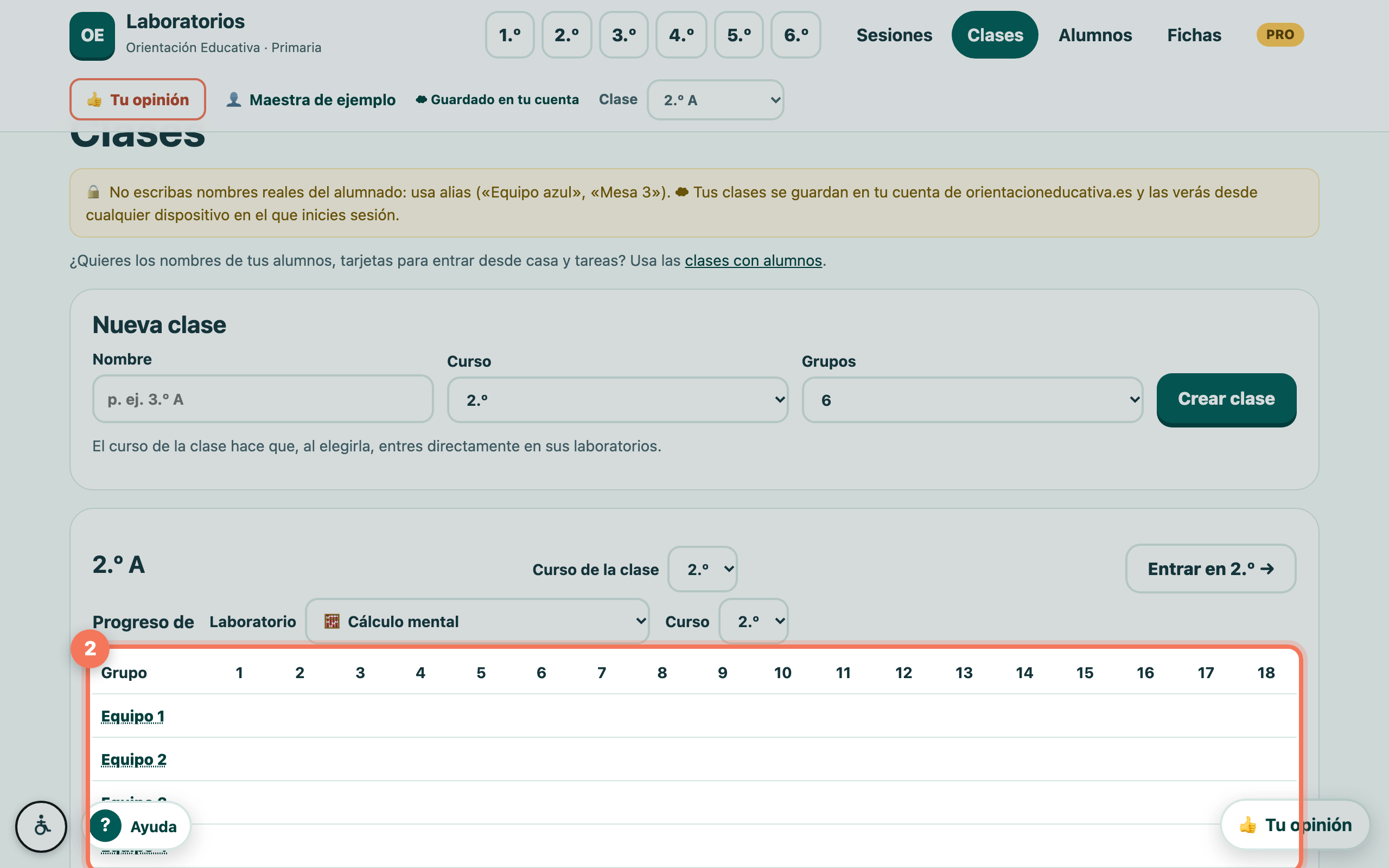
En la cabecera, el desplegable Clase indica con qué clase estás trabajando. Al jugar un nivel por equipos, cada equipo responde en su turno y la app anota qué dominan. En esta misma pantalla ves la tabla de progreso por equipo y los botones para exportar o importar la clase (por si cambias de ordenador sin cuenta) y para reiniciar el progreso al empezar un trimestre.