Todos los niveles se abren igual: una ventana de configuración con tres decisiones rápidas y un botón de empezar. No hay nada que preparar antes: los ejercicios se generan en el momento, distintos cada vez, así que el mismo nivel sirve para hoy, para repasar la semana que viene y para la ficha de deberes.
Las tres decisiones son pedagógicas, no técnicas: qué dificultad (básico con ayudas visuales, medio o avanzado), cuántos juegan (uno, o dos a la vez con la pantalla dividida) y cómo se juega (el modo clásico o alguno de los modos de clase, como contrarreloj o tira y afloja).
-
1
Pulsa «Jugar» en un nivel
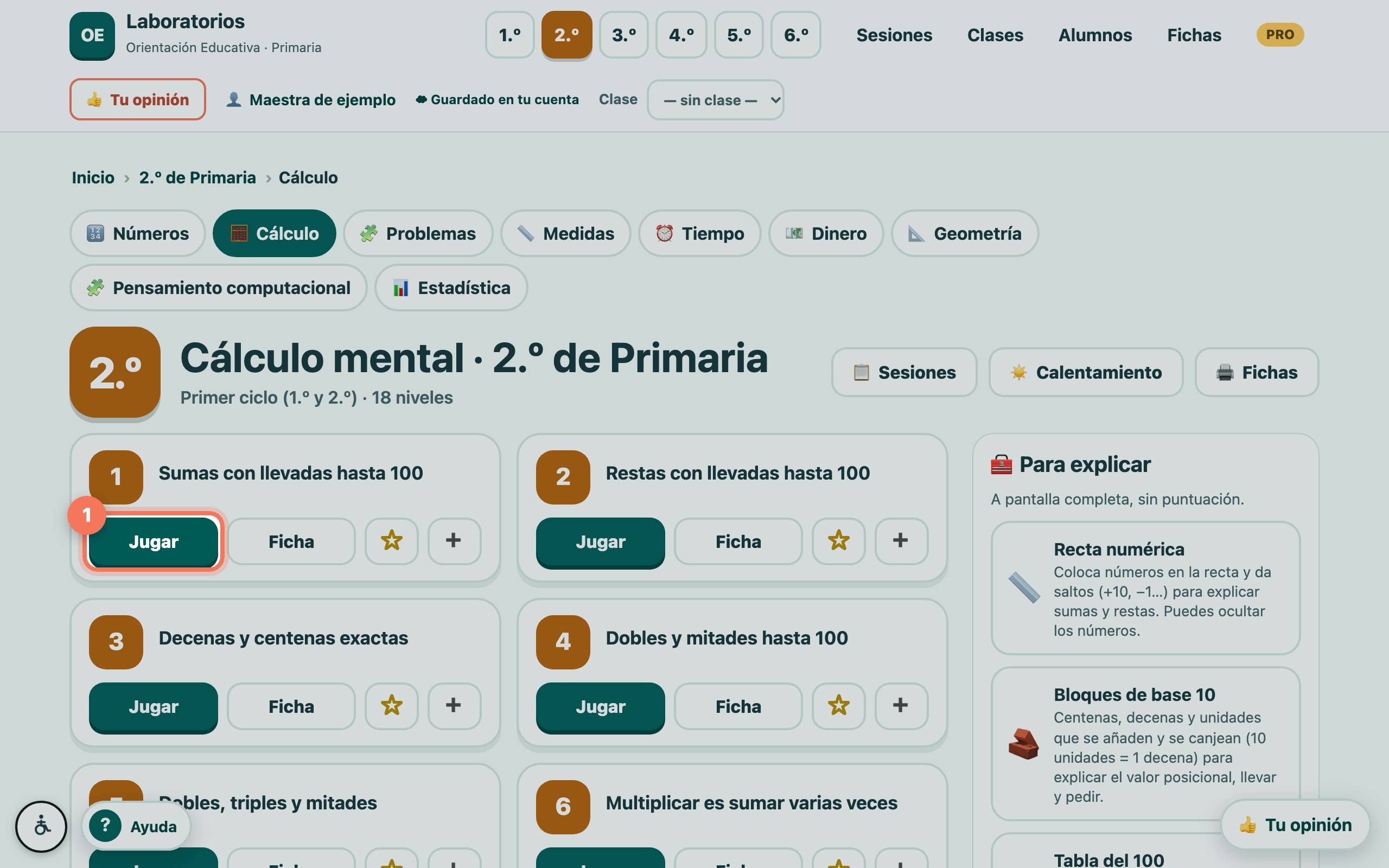
En la lista de niveles del laboratorio, pulsa Jugar en el que quieras trabajar. Los niveles marcados como «Gratis» están abiertos para todo el mundo; los que llevan 🔒 forman parte de la licencia anual.
-
2
Configura la partida
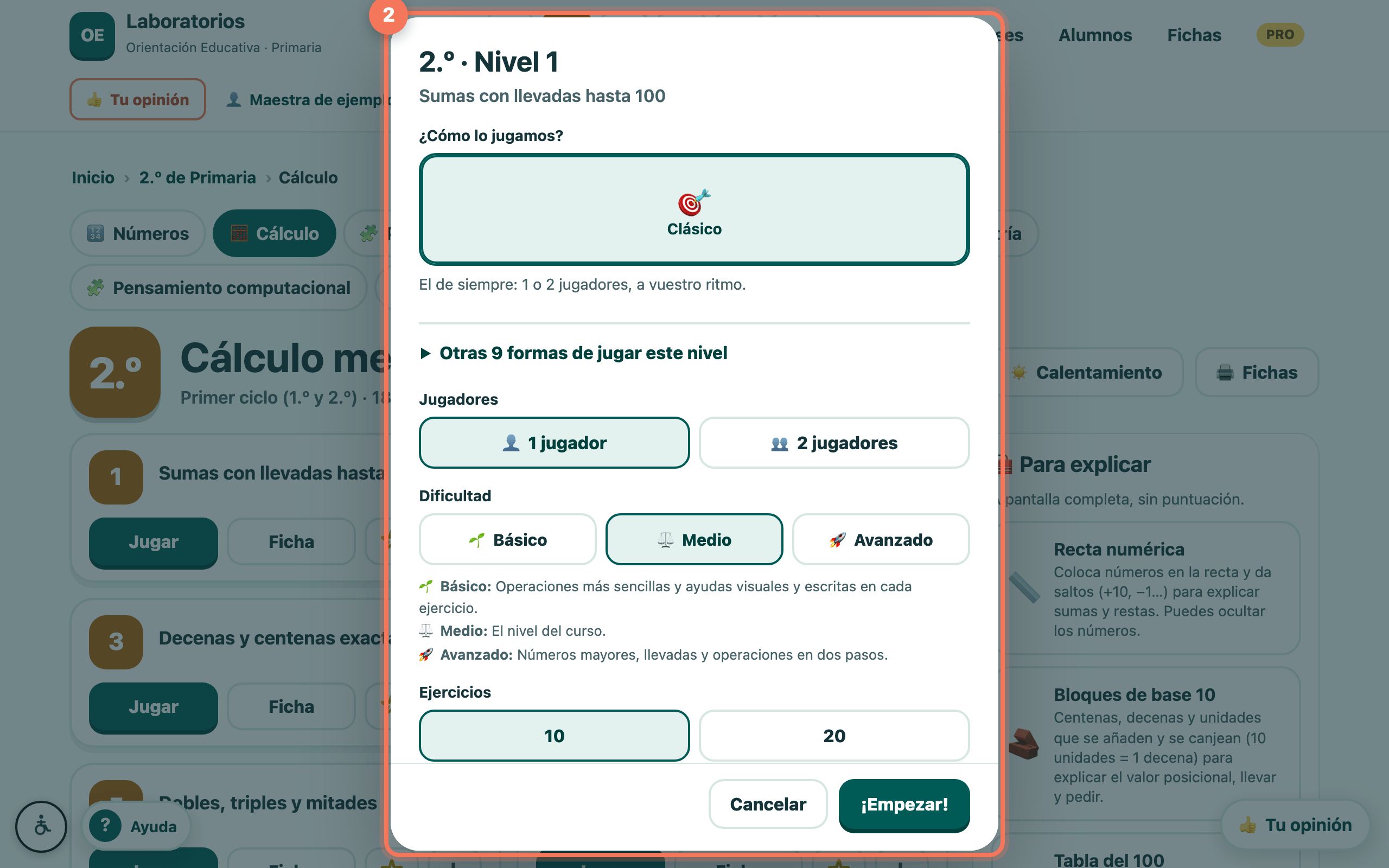
Se abre la ventana del nivel. Dificultad: en Básico los ejercicios llevan ayudas visuales (barras, puntos, grupos) y números más pequeños; Medio es el nivel del curso; Avanzado aprieta un poco más. Jugadores: con 2 jugadores la pizarra se divide en dos y cada alumno resuelve en su mitad, con los mismos ejercicios. ¿Cómo lo jugamos?: el modo clásico o modos de clase como contrarreloj, tira y afloja o jefe final, que convierten el repaso en un pequeño juego. Pulsa ¡Empezar!.
💡 Si tienes una clase creada, la app te propone el modo según cómo vaya la clase: primero el clásico y, cuando ya dominan el nivel, otra forma de jugarlo.
-
3
En la pizarra
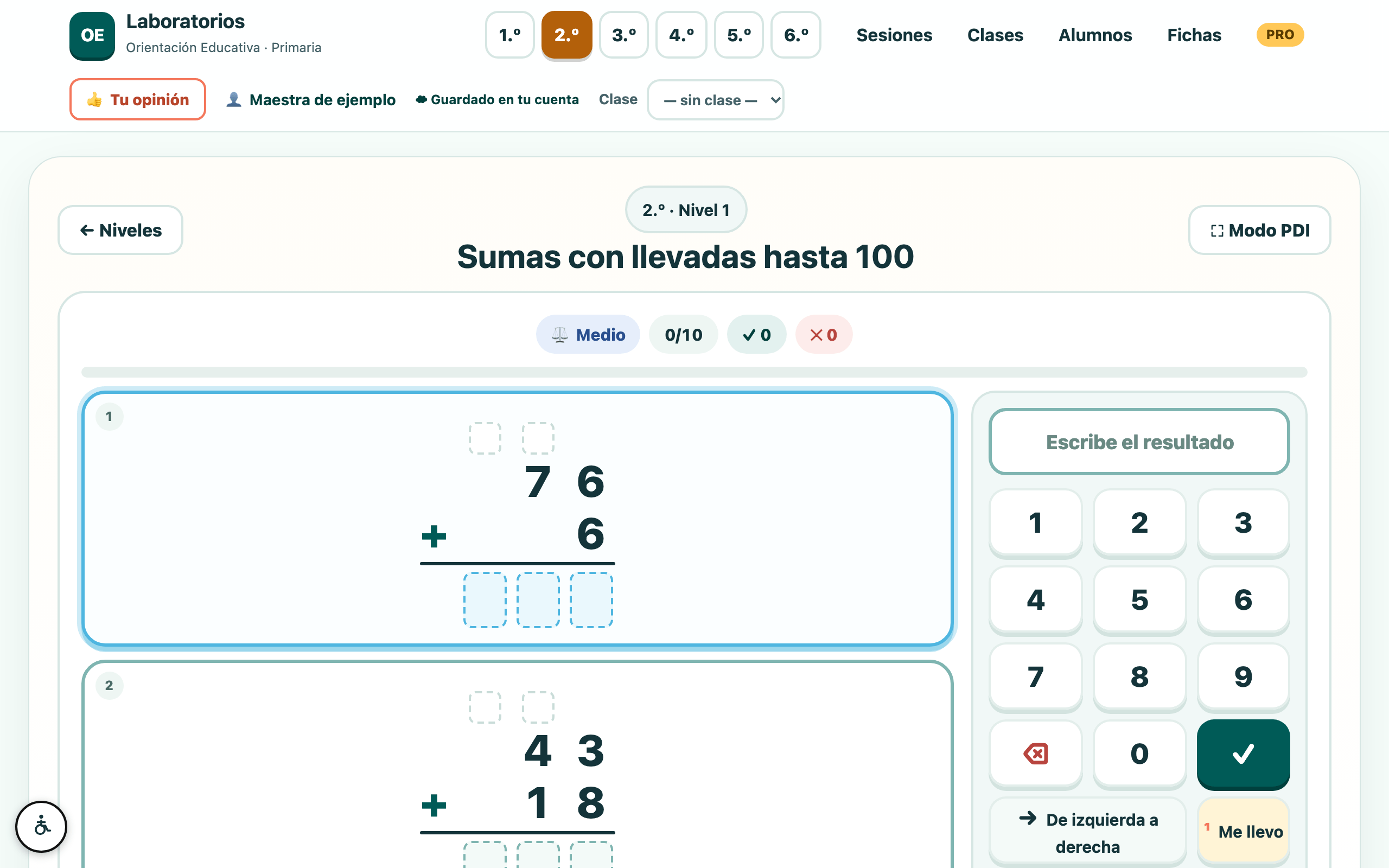
La actividad ocupa toda la pantalla con números grandes para el dedo. Dependiendo del nivel, se responde con un teclado grande, arrastrando, tocando o escribiendo. Abajo tienes el botón Explicar, que abre la herramienta de aula que mejor sirve para el ejercicio que hay en pantalla (sin destapar la respuesta), y la salida al laboratorio. En pizarras Android o iPad, el botón de modo PDI pone la actividad a pantalla completa.
💡 Al terminar una tanda de ejercicios, el nivel muestra el resultado y, si hay clase, guarda si el equipo lo ha dominado para proponértelo en el repaso en espiral.