En una misma clase hay niños que leen despacio, que se distraen con todo lo que se mueve, que se bloquean con un cronómetro o que necesitan oír el enunciado. Los laboratorios tienen un botón de accesibilidad en todas las pantallas que cambia cómo se presenta la actividad, pero no lo que se pregunta: el alumno trabaja lo mismo que sus compañeros, con los mismos niveles y las mismas estrellas. Es el principio del Diseño Universal para el Aprendizaje (DUA): ofrecer varias formas de acceder al mismo contenido desde el principio, en lugar de preparar material aparte.
Estos ajustes se guardan en el dispositivo (la tableta de su mesa, el ordenador de casa…), así que la tableta de un alumno puede tener los suyos sin que cambie nada en la pizarra de la clase. Si quieres que le acompañen a cualquier dispositivo, se ponen en su ficha (siguiente tutorial).
-
1
El botón de accesibilidad
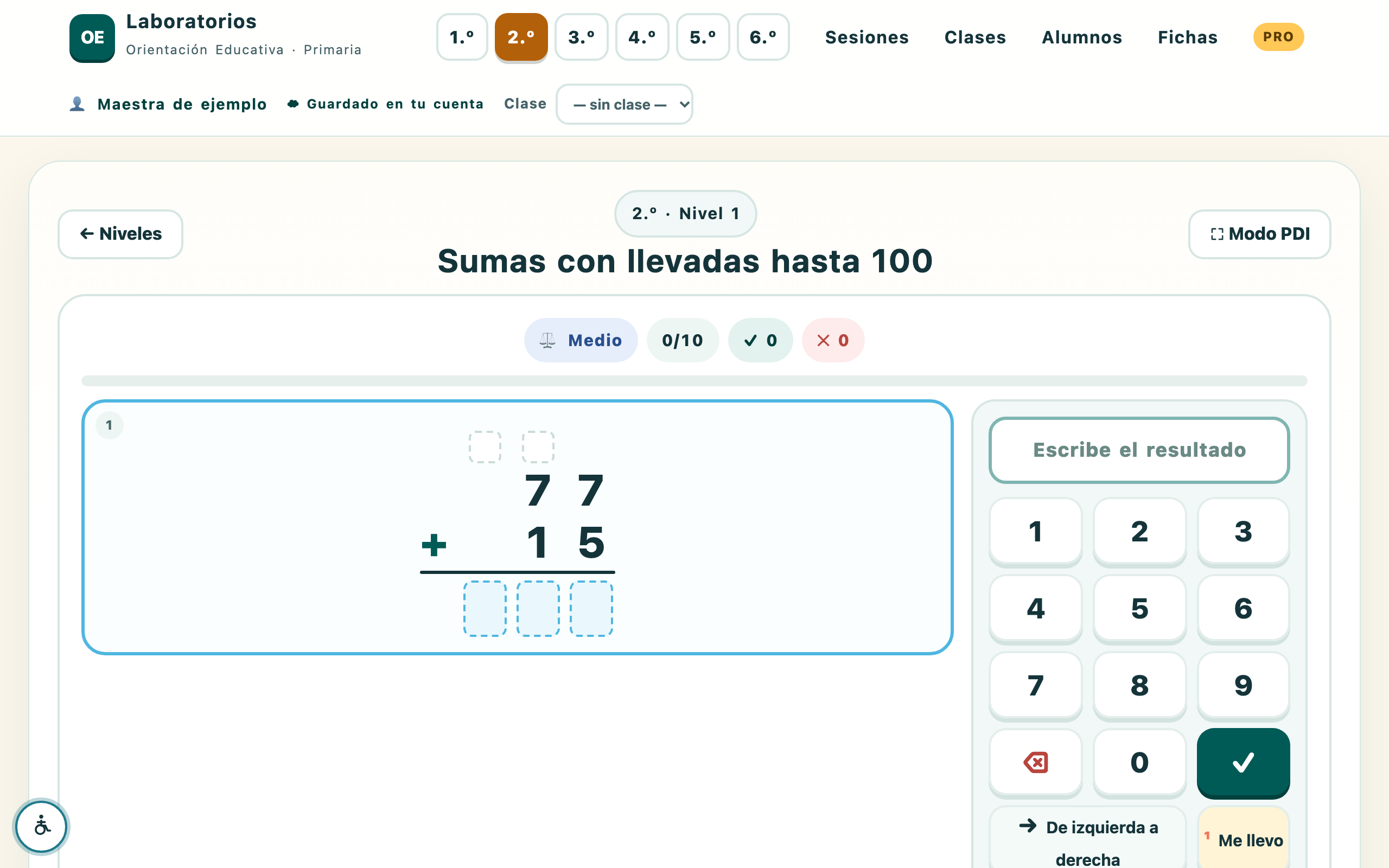
Abajo a la izquierda, en todas las pantallas, está el botón redondo con el símbolo de accesibilidad. Púlsalo para abrir el panel. Si está activado «Leer en voz alta», aparece encima un segundo botón 🔊 para escuchar el enunciado de cada ejercicio.
-
2
Elige los ajustes
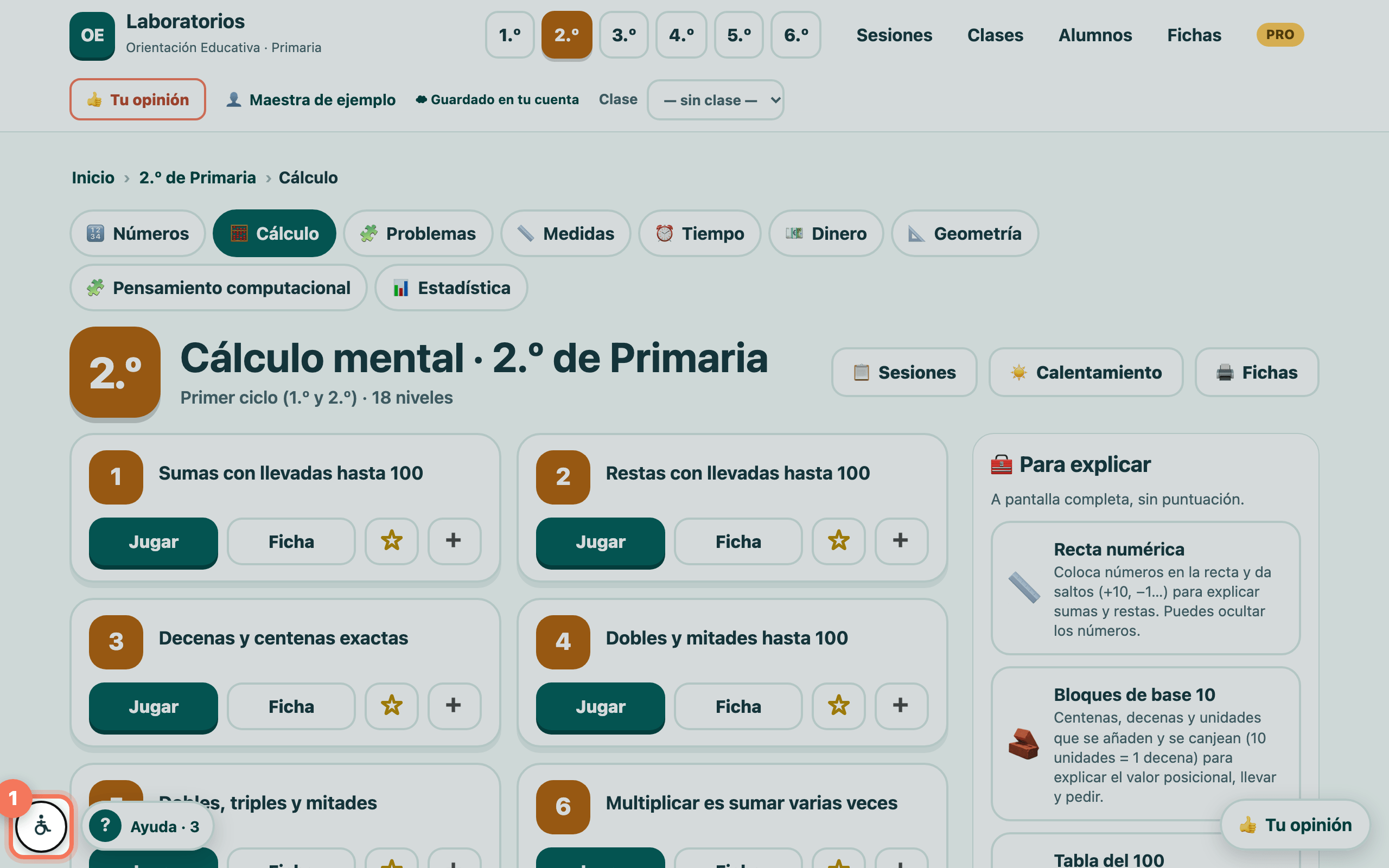
Cada interruptor hace una cosa: Frases cortas (enunciados breves, una idea por línea, sin negrita), Letra más separada (más espacio entre letras, palabras y líneas, fondo crema), Texto grande, Menos elementos (sin adornos ni animaciones y una sola tarjeta a la vista), Leer en voz alta, Sin límite de tiempo (sin cronómetro ni contrarreloj) y Solo sumar aciertos (en su pantalla no se marcan ni se cuentan los fallos y la ayuda sale al primer intento). Se aplican al momento; pulsa Listo.
💡 «Solo sumar aciertos» cambia lo que ve el niño, no lo que se guarda: tú sigues viendo sus resultados reales en el progreso.
-
3
Así se ve una actividad con ajustes
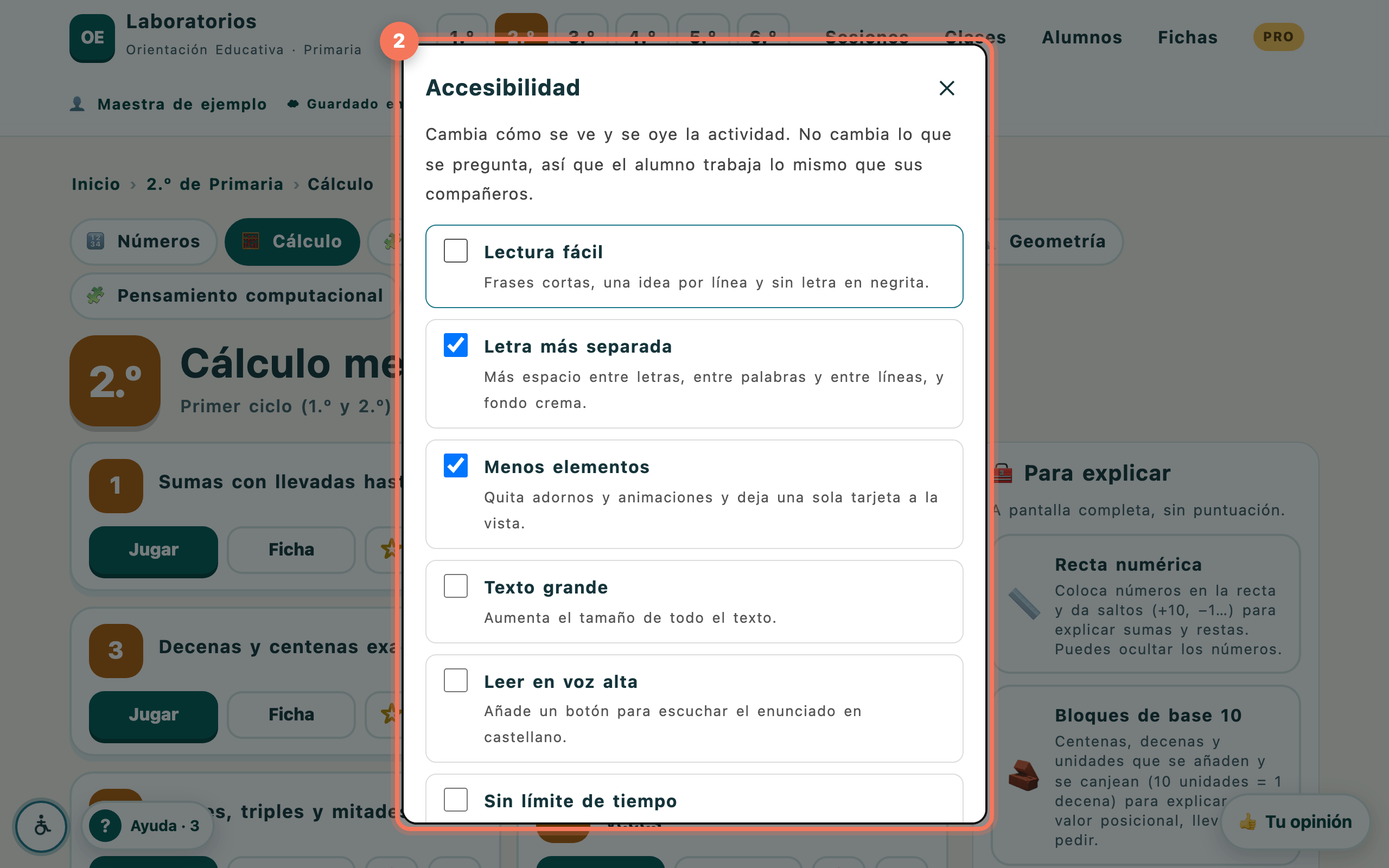
Con «Menos elementos» y «Letra más separada», el mismo nivel aparece más limpio: menos estímulos alrededor, más aire entre las letras y una sola tarea a la vista. Para volver a la presentación normal, abre el panel y pulsa Quitar todo.
💡 Los ajustes no son etiquetas: cualquier alumno puede usarlos si le ayudan. Muchas veces conviene probarlos con toda la clase en la pizarra (por ejemplo, el texto grande o la voz) y dejar que cada uno descubra lo que le funciona.