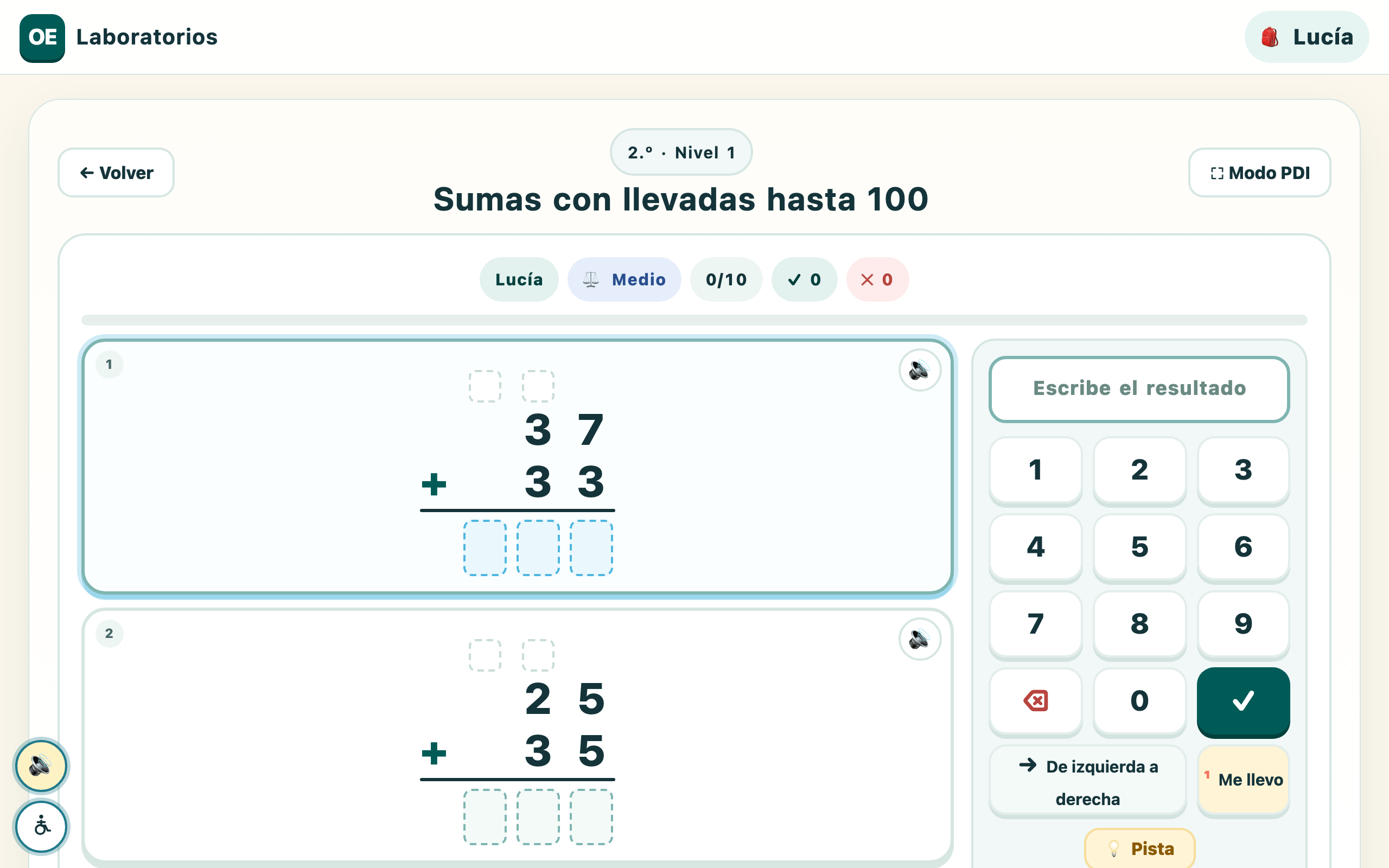
Cuando un alumno necesita siempre los mismos apoyos, lo práctico es ponerlos en su ficha. Así se aplican solos cada vez que entra con su tarjeta, en cualquier dispositivo, y también en sus fichas en papel. El resto de la clase no ve nada distinto, y él tampoco ve ninguna etiqueta: solo una pantalla que le resulta más cómoda.
Sobre los datos: en la ficha no se escribe ningún diagnóstico. Solo marcas qué ajustes de presentación le van bien («frases cortas», «sin límite de tiempo»…). Eso es lo único que se guarda, y nada en la app dice el motivo.
Por dónde empezar, según la necesidad
Esta tabla es un punto de partida orientativo, no una receta: cada niño es distinto, y lo ideal es decidirlo con el equipo de orientación y ajustarlo viendo cómo responde. Prueba uno o dos ajustes, observa una semana y cambia lo que no funcione.
| Si el alumno… | Suele ayudar empezar por… |
|---|---|
| Tiene TEA y se satura con muchos estímulos o con los cambios | Menos elementos · Sin límite de tiempo · Leer en voz alta (para anticipar qué se pide) |
| Tiene TDAH o le cuesta mantener la atención | Menos elementos · Sin límite de tiempo (o al revés: el contrarreloj motiva a algunos; pruébalo) |
| Tiene dislexia o dificultades de lectura | Letra más separada · Frases cortas · Leer en voz alta · Texto grande |
| Tiene baja visión | Texto grande · Menos elementos |
| Le cuesta escribir a mano (en las fichas) | Pauta para escribir (solo en papel) |
| Se frustra o se bloquea al fallar | Solo sumar aciertos · Sin límite de tiempo |
| Necesita trabajar contenidos de otro curso | Su «curso de trabajo» en la ficha (tutorial «Adaptar el trabajo de un alumno») |
-
1
Abre la ficha del alumno
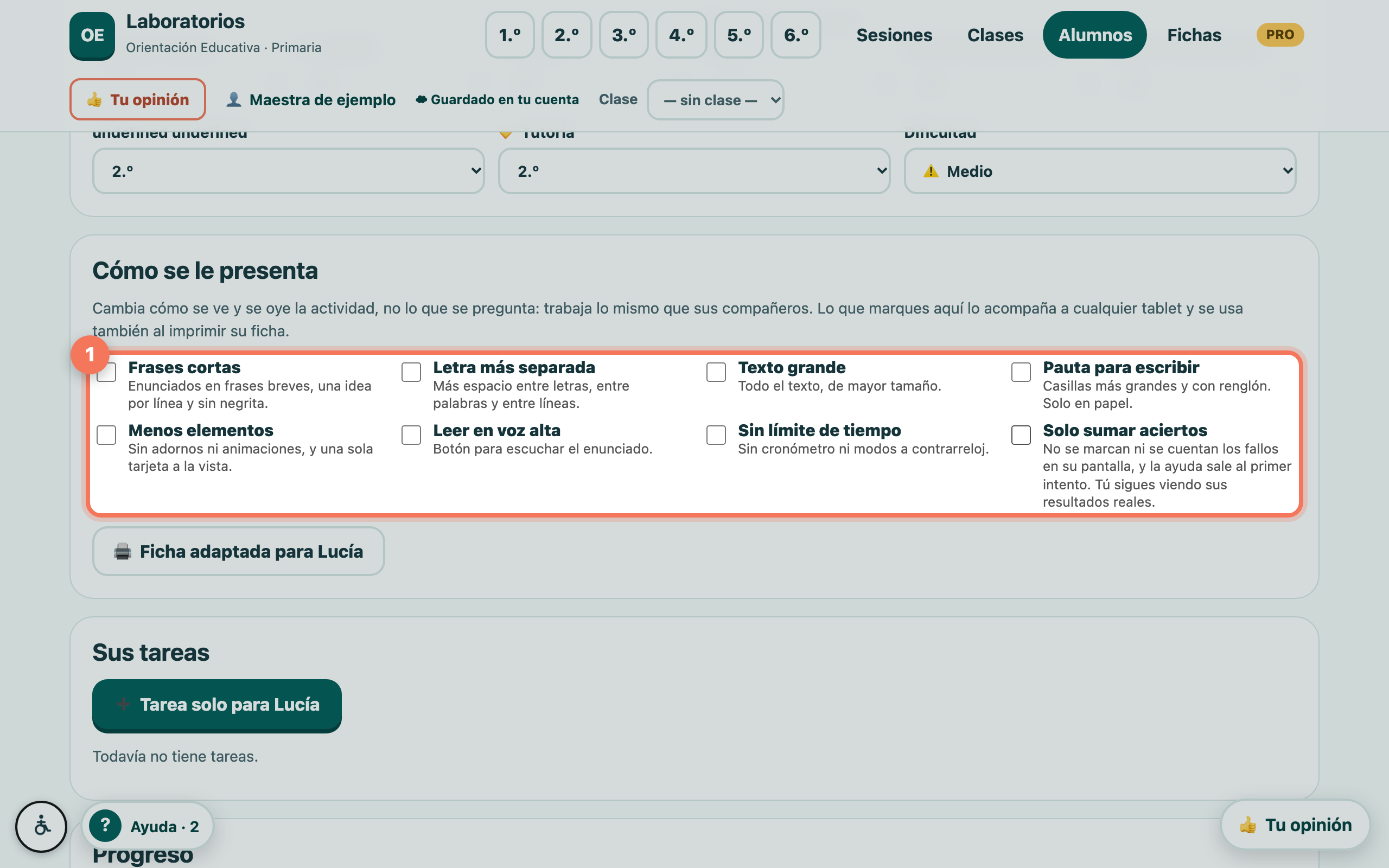
En tu clase, pestaña Alumnos, pulsa su nombre. Baja hasta el bloque de ajustes de presentación: la misma lista que el botón de accesibilidad, más Pauta para escribir, que solo se aplica a las fichas en papel.
-
2
Marca sus ajustes
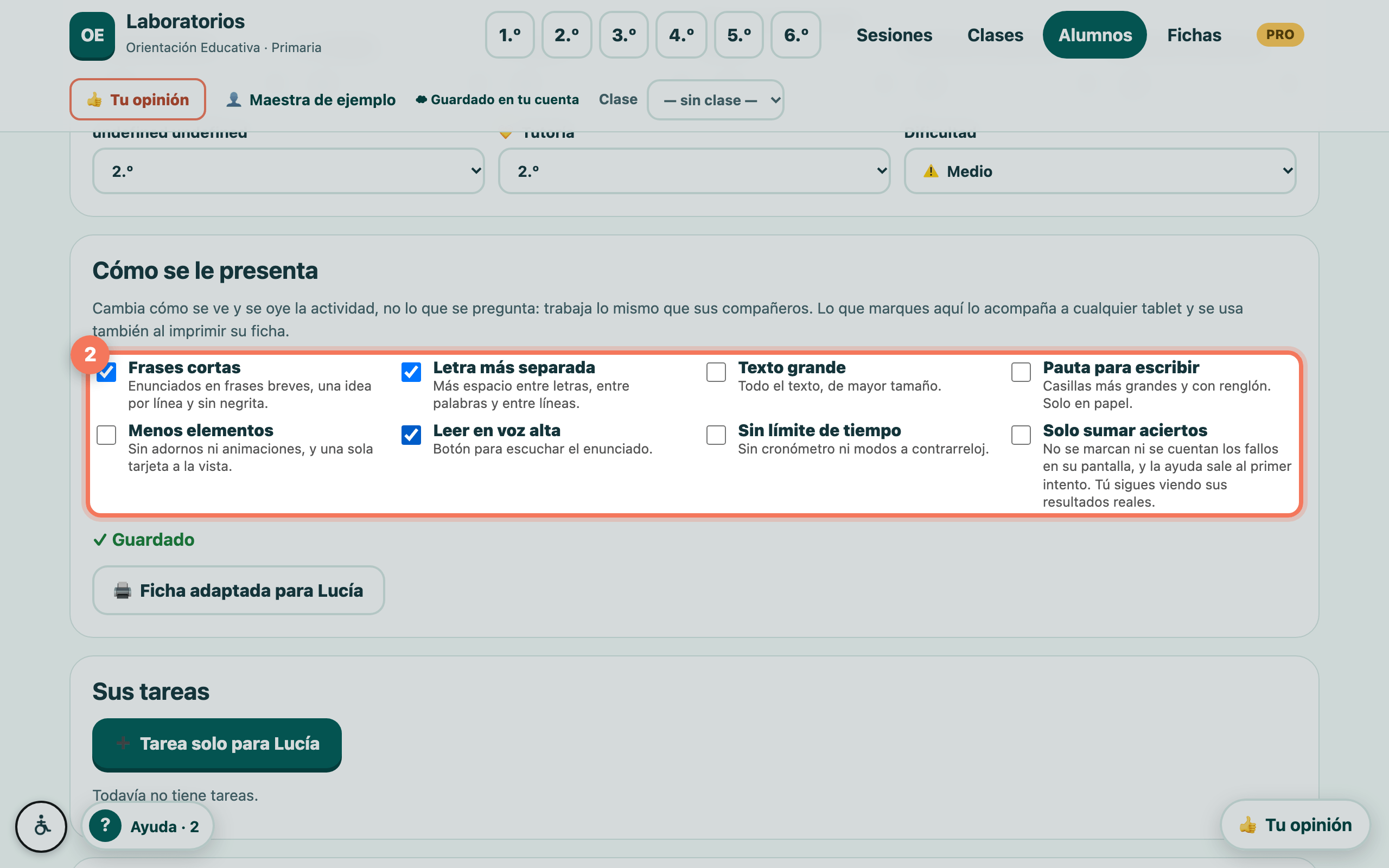
Marca los que le convengan. Se guardan al momento (verás «✓ Guardado»). Desde ese instante, cada vez que entre con su tarjeta, en el aula o en casa, la app los aplica sola. Puedes cambiarlos cuando quieras: si un ajuste ya no hace falta, desmárcalo y desaparece en su próxima entrada.
💡 Si en la pizarra de clase alguien activa otros ajustes mientras el alumno juega, valen solo hasta que salga; los de su ficha son los que se quedan.
-
3
Así lo ve él
Cuando entra con su código, sus actividades salen ya con letra más separada, frases cortas y el botón 🔊 para escuchar el enunciado. Él no tiene que tocar nada ni ve ningún aviso de que su pantalla sea distinta a la de los demás.