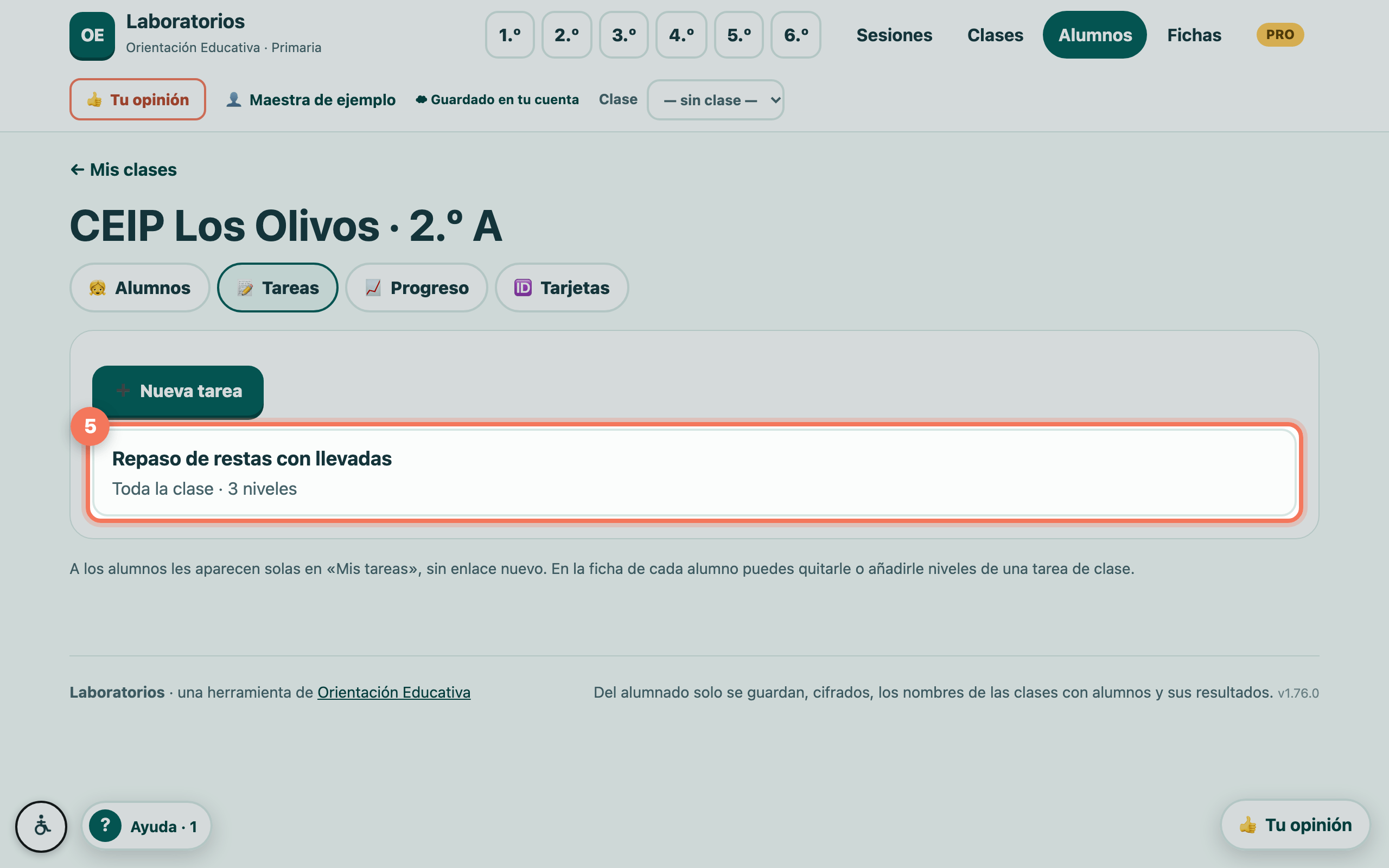
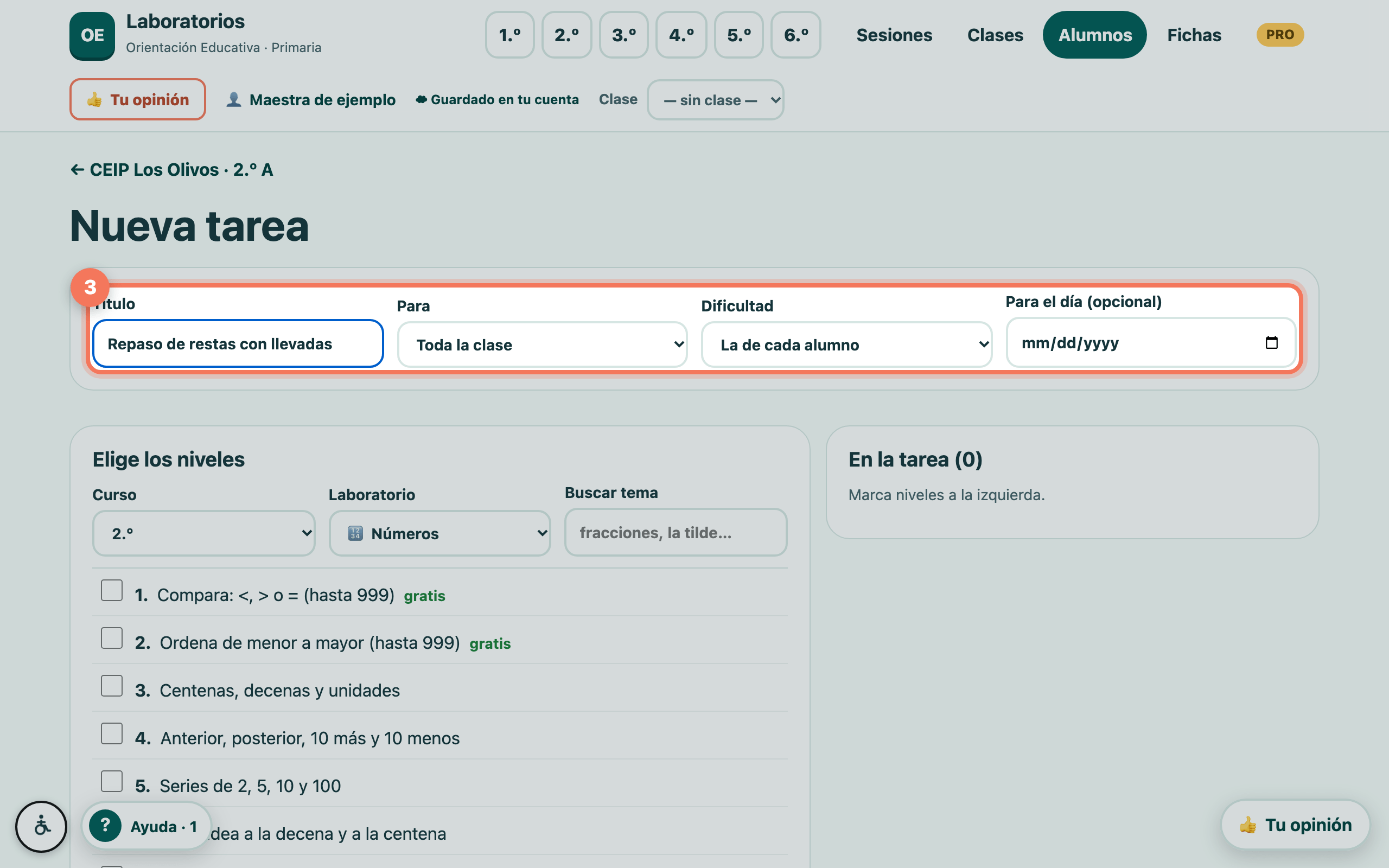
Una tarea es, simplemente, una lista de niveles de los laboratorios con un título, un destinatario y, si quieres, una fecha. Puede ser para toda la clase o solo para un alumno, mezclar laboratorios (tres niveles de cálculo y uno de ortografía) e incluso coger niveles de otro curso: así una adaptación curricular se resuelve sin que el niño vea nada distinto en su pantalla.
La gran ventaja frente a los deberes en papel es que no corriges: cada nivel se autocorrige y, al día siguiente, en la pestaña Progreso ves quién lo ha hecho y a quién le ha costado. Y no hace falta enviar ningún enlace: la tarea aparece sola en «Mis tareas» cuando el alumno entra con su tarjeta.
-
1
Abre la pestaña «Tareas» de tu clase
Entra en Alumnos, pulsa tu clase y después la pestaña 📝 Tareas. Aquí verás todas las tareas de la clase, las que están en curso y las ya pasadas, con cuántos niveles tiene cada una y para quién es.
-
2
Pulsa «Nueva tarea»
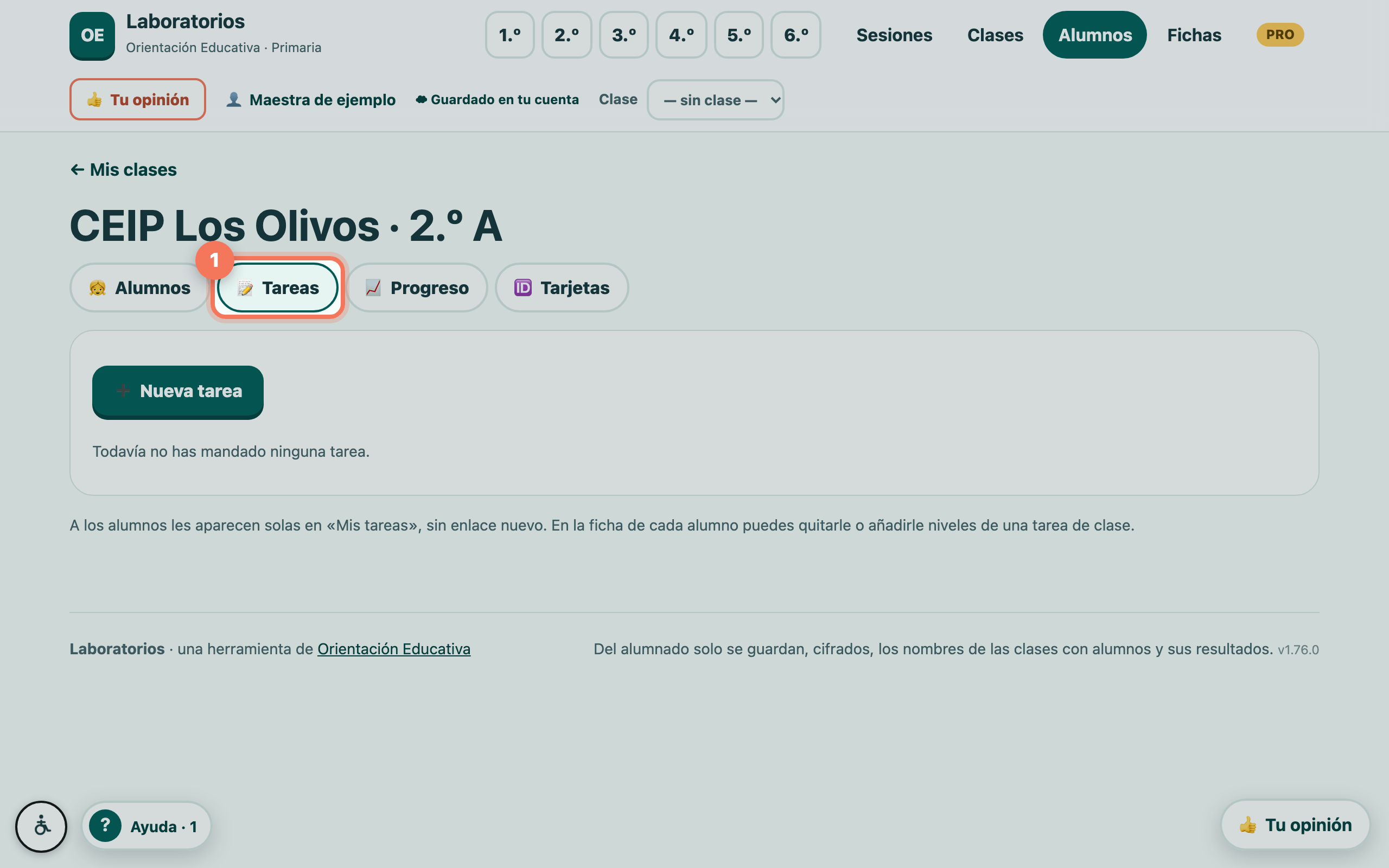
Pulsa ➕ Nueva tarea. Si ya habías preparado una sesión de clase en el calendario, el desplegable de al lado te permite convertirla en tarea con un clic: lo que trabajasteis en la pizarra por la mañana, de deberes por la tarde, sin volver a elegir niveles.
-
3
Ponle título y decide para quién es
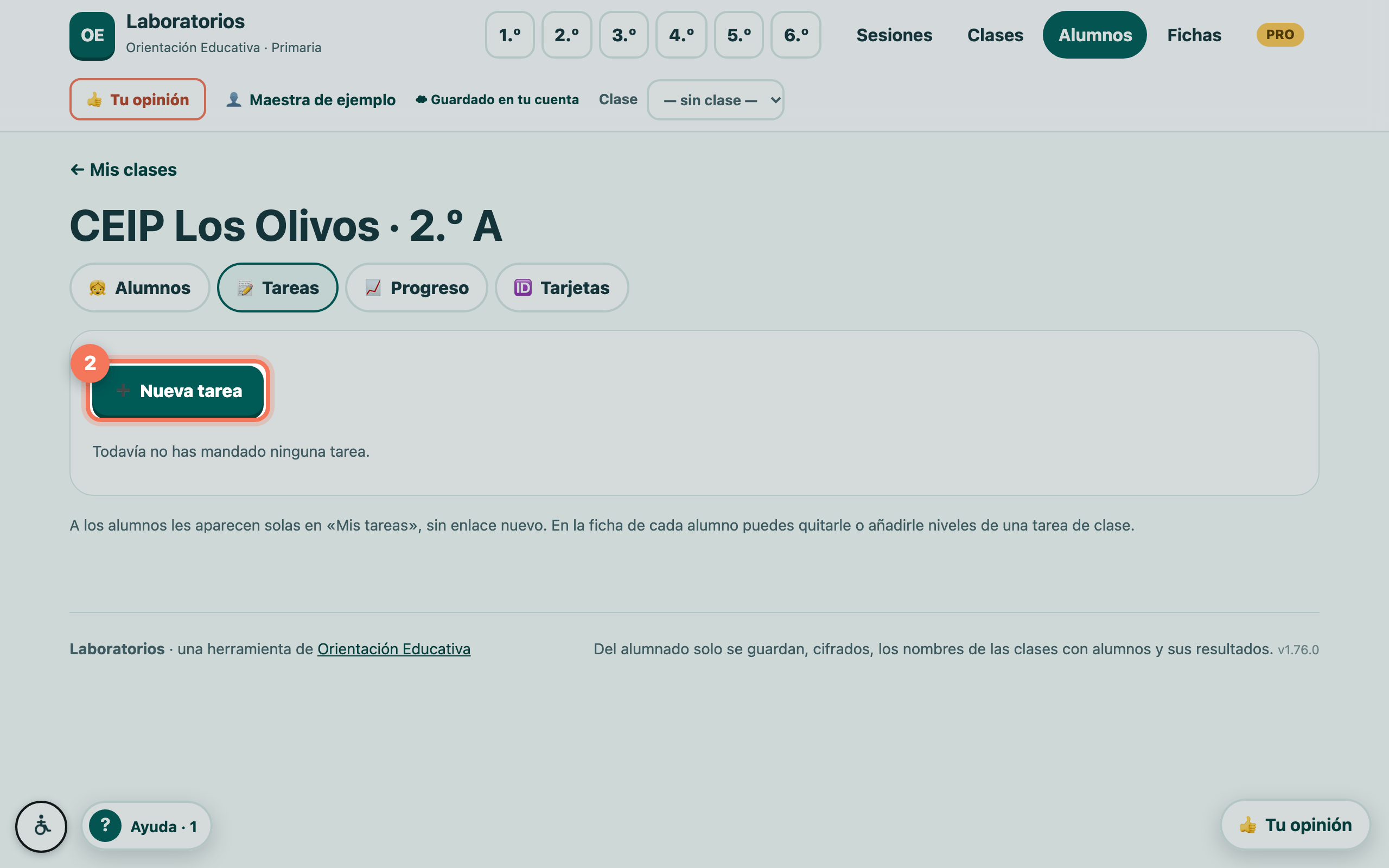
Escribe un título que los niños entiendan («Repaso de restas con llevadas»), elige Para (toda la clase o un alumno), la dificultad y, si quieres, el día en que debe estar hecha. La fecha no bloquea nada: pasado el día la tarea sigue disponible, pero en la lista aparece como atrasada para que lo veas de un vistazo.
💡 Si dejas la dificultad en «La de cada alumno», cada niño juega con la que tiene puesta en su ficha (básico con ayudas visuales, medio o avanzado). Así una misma tarea se adapta sola a toda la clase.
-
4
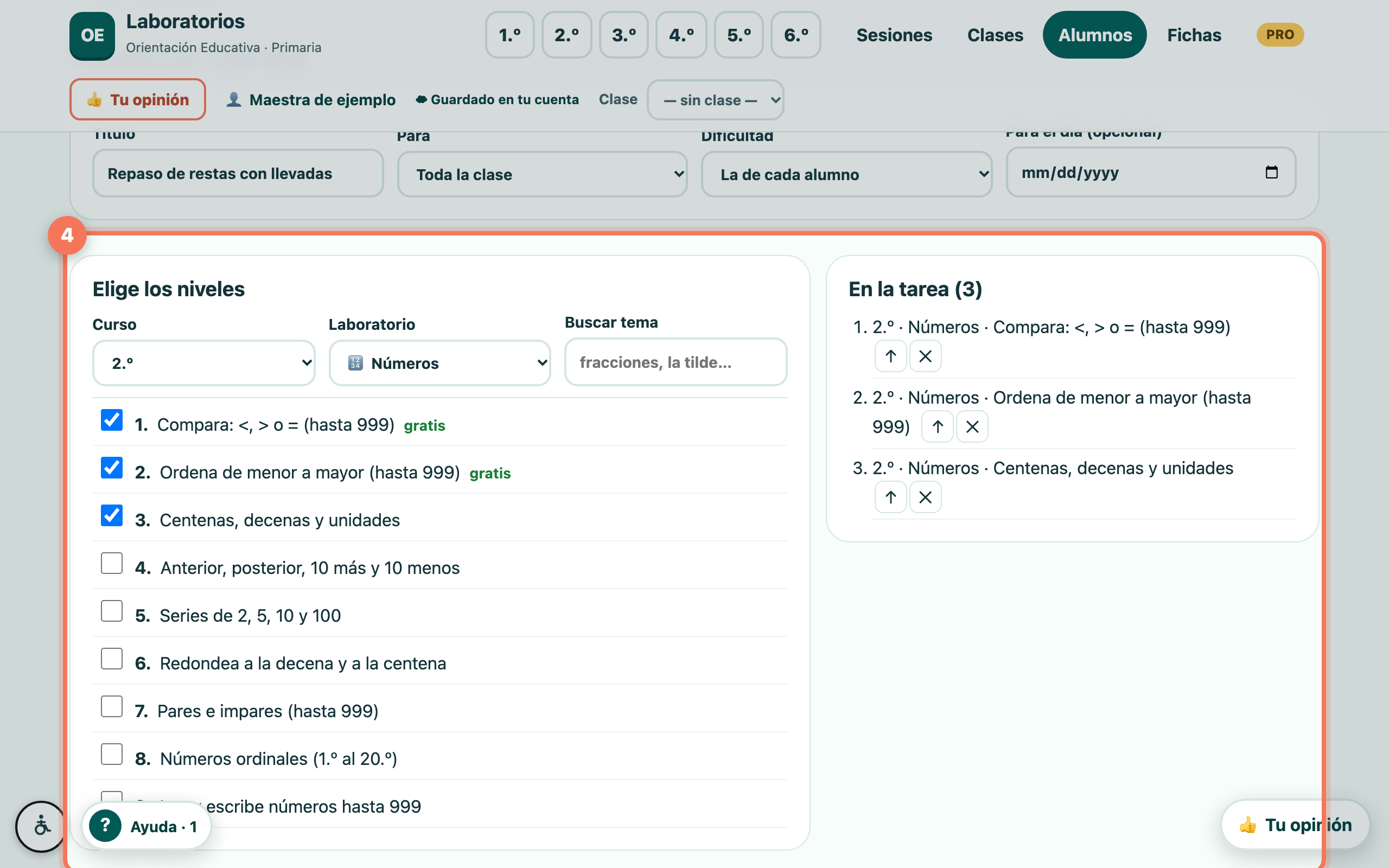
Elige los niveles
A la izquierda eliges curso y laboratorio y marcas los niveles; también puedes buscar por tema («fracciones», «la tilde», «la hora») y te saldrán los niveles de todos los laboratorios que lo trabajan. A la derecha se va formando la tarea: puedes ordenar los niveles o quitar alguno. Entre tres y cinco niveles suele ser una tarea de 10–15 minutos.
💡 Los niveles marcados con 🔒 son de la licencia; tus alumnos solo pueden hacerlos si tú tienes la licencia activa.
-
5
Manda la tarea
Pulsa Mandar la tarea. Ya está: a tus alumnos les aparece en Mis tareas la próxima vez que entren con su tarjeta, sin enlace nuevo ni aviso que mandar. Desde la ficha de cada alumno puedes después quitarle o añadirle niveles de esa misma tarea, para ajustarla a quien lo necesite.