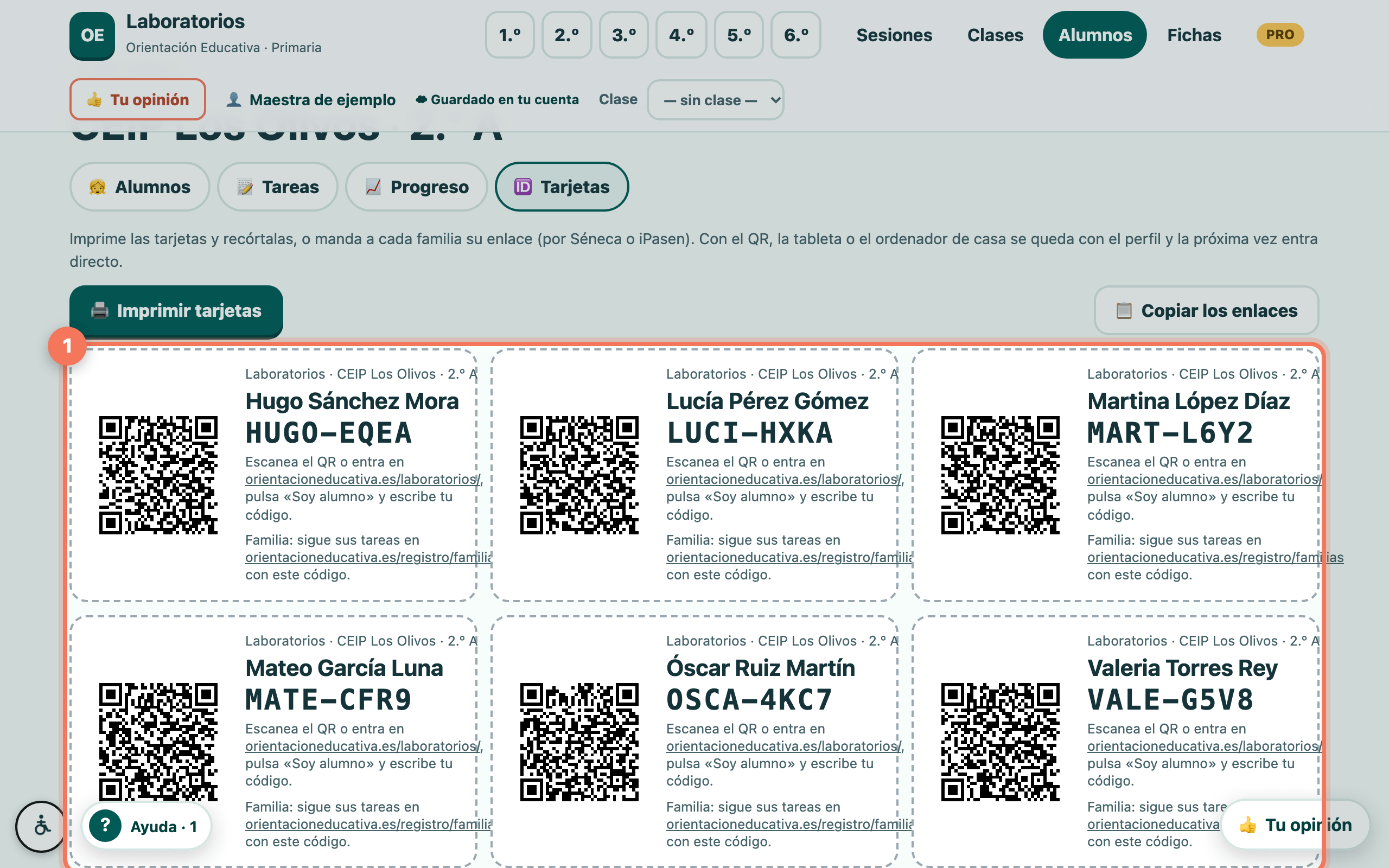
Cada alumno tiene una tarjeta con su nombre, su código y un QR. Es su llave: con ella entra en «Soy alumno» desde casa, desde la tableta del aula o desde la propia pizarra, y ve sus tareas, practica su curso y consulta su progreso. No necesita correo ni contraseña, y no hay que instalar ninguna aplicación.
Pensado para que funcione con lo que ya tienen las familias: la tarjeta pegada en la agenda, o el enlace enviado por Séneca o iPasen. Y si alguna vez un código se filtra, desde la ficha del alumno generas uno nuevo y el anterior deja de valer.
-
1
Abre la pestaña «Tarjetas»
Dentro de tu clase, pulsa 🆔 Tarjetas. Hay una por alumno, con su nombre, su código, el QR y la dirección de la web. Están pensadas para imprimirse en una hoja y recortarse, pero también sirven en pantalla: el niño puede escanear el QR directamente de la pizarra con la tableta.
-
2
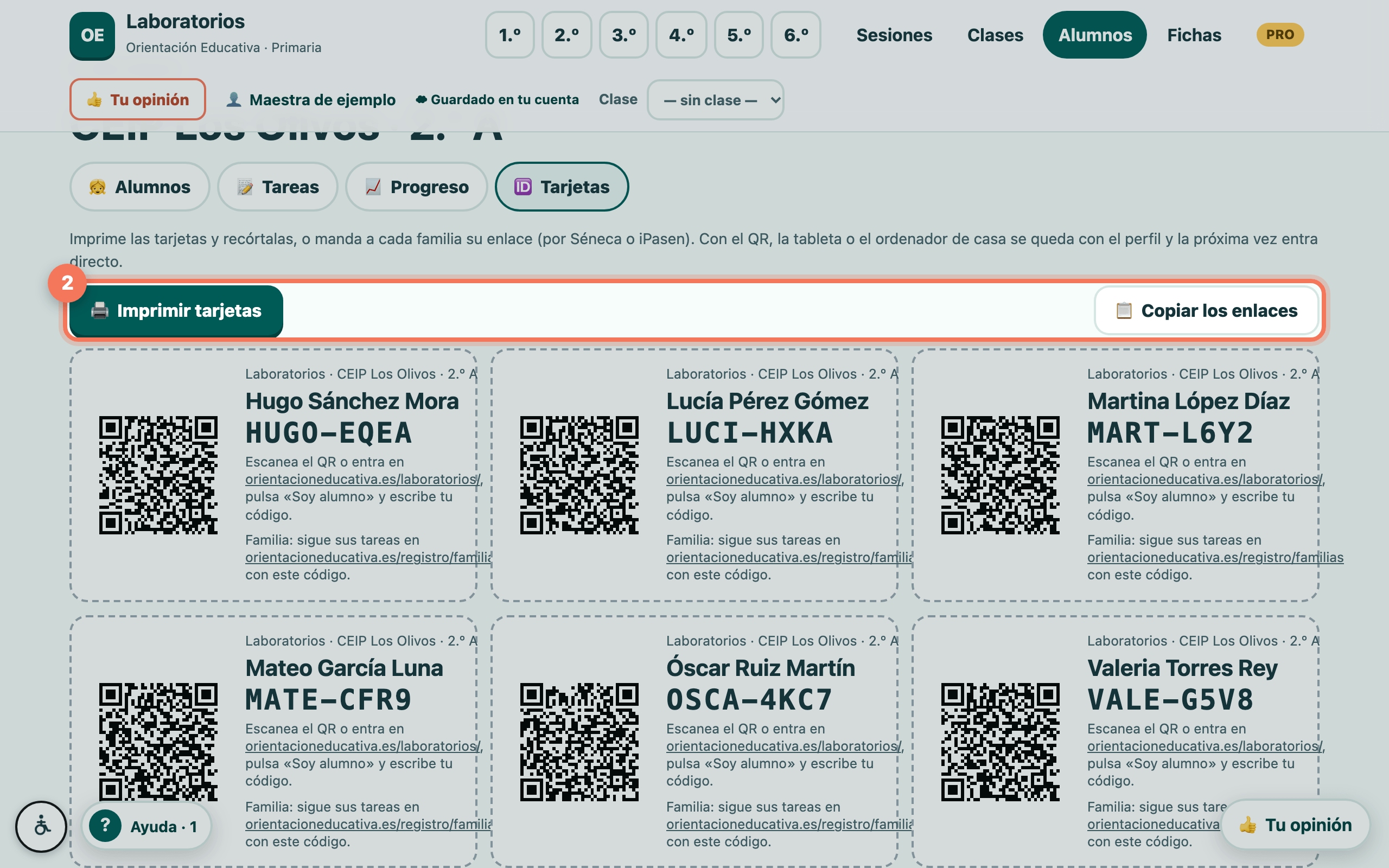
Imprímelas o copia los enlaces
Imprimir tarjetas saca una hoja lista para recortar (y pegar en la agenda). Copiar los enlaces te deja en el portapapeles una línea por alumno (nombre, enlace y código): pégala en un mensaje a cada familia por Séneca o iPasen y cada una tendrá el enlace de su hijo. Con el enlace o el QR, el dispositivo de casa se queda con el perfil del niño y la próxima vez entra directo.
💡 Si varios hermanos usan la misma tableta, no hay problema: en «Soy alumno» aparecen los perfiles recordados y cada uno pulsa el suyo.
-
3
Así lo ve el alumno
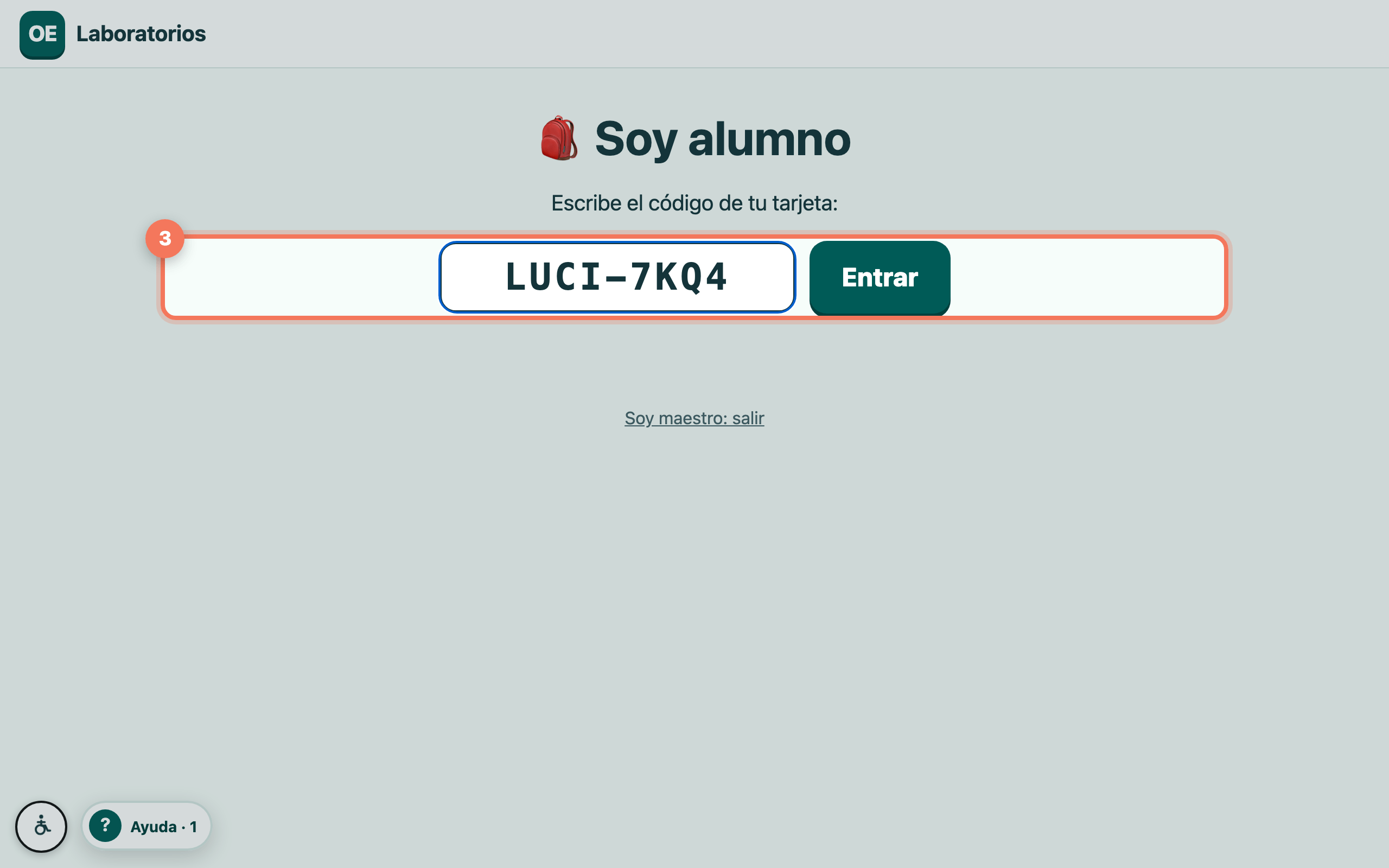
En la portada de los laboratorios hay un botón grande Soy alumno. El niño escribe su código (o escanea el QR, que lo rellena solo) y entra en su espacio: Mis tareas, Practicar (todos los niveles de su curso, si tú tienes licencia) y Mi progreso (sus estrellas y lo último que ha jugado). No ve nada de los demás alumnos ni puede cambiar nada de la clase.